Masquage des événements planifiés
Last updated: June 19, 2026
L’imbrication des événements permet d’attacher automatiquement des documents tels que des listes de contrôle à une Expédition lancée depuis un calendrier, de manière successive selon l’intervalle actuel du calendrier.
Comment cela fonctionne
Exemple : Vous souhaitez effectuer une maintenance mensuelle, trimestrielle, semestrielle et annuelle sur une machine à l’aide d’Expéditions PM, chaque type de maintenance utilisant une liste de contrôle distincte. De plus, vous souhaitez suivre chaque type de maintenance avec sa propre liste de contrôle, tout en évitant que les techniciens aient à remplir des éléments inutiles dans les listes de contrôle.
Pour ce faire, configurez le calendrier et attachez le document de liste de contrôle mensuelle à l’occurrence mensuelle, le document de liste de contrôle semestrielle à l’occurrence semestrielle, et ainsi de suite. Assurez-vous que la case « Effectuer l’imbrication des événements » est cochée lors de l’enregistrement du calendrier.
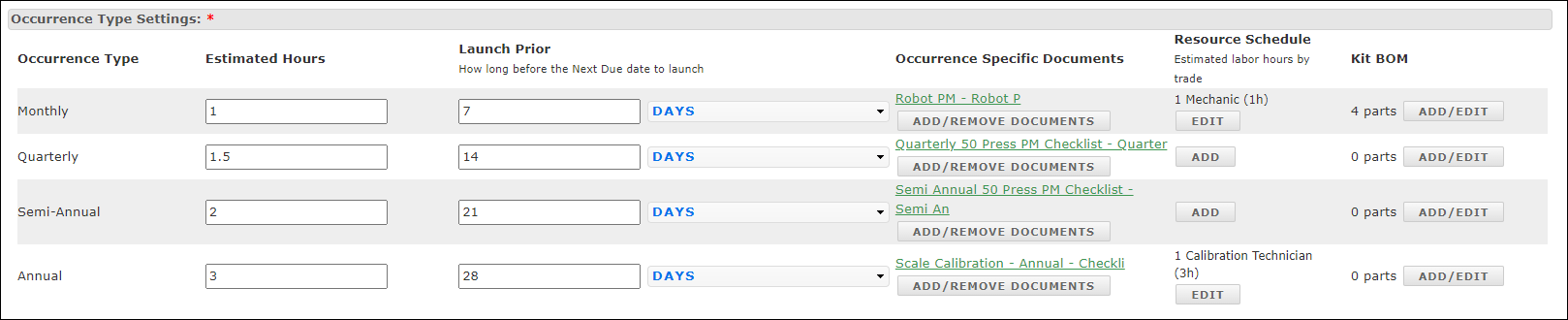
Le système lancera désormais automatiquement l’Expédition PM chaque mois pendant les 5 premiers mois, avec la liste de contrôle mensuelle attachée. Au 6e mois, l’Expédition lancera une seule expédition pour les tâches PM semestrielles et mensuelles, avec la liste de contrôle semestrielle et la liste de contrôle mensuelle attachées. Le 7e mois, seule la liste de contrôle mensuelle sera à nouveau attachée à l’expédition. L’expédition du 12e mois concernera les trois types d’occurrence et les listes de contrôle annuelle, semestrielle et mensuelle y seront attachées.
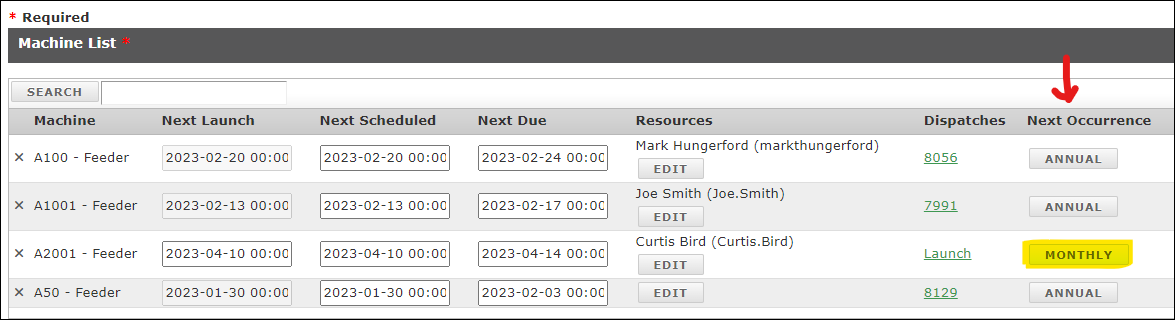
Remarque : Si, après avoir configuré votre calendrier, vous utilisez l’imbrication des événements et souhaitez commencer par le calendrier semestriel, vous pouvez sélectionner l’occurrence suivante, sélectionner l’occurrence semestrielle et ajuster vos dates en conséquence.
Vous devez d’abord enregistrer le calendrier, puis revenir le modifier pour effectuer cette étape. De plus, la machine ne doit pas avoir d’expédition lancée pour pouvoir présélectionner le calendrier de départ.
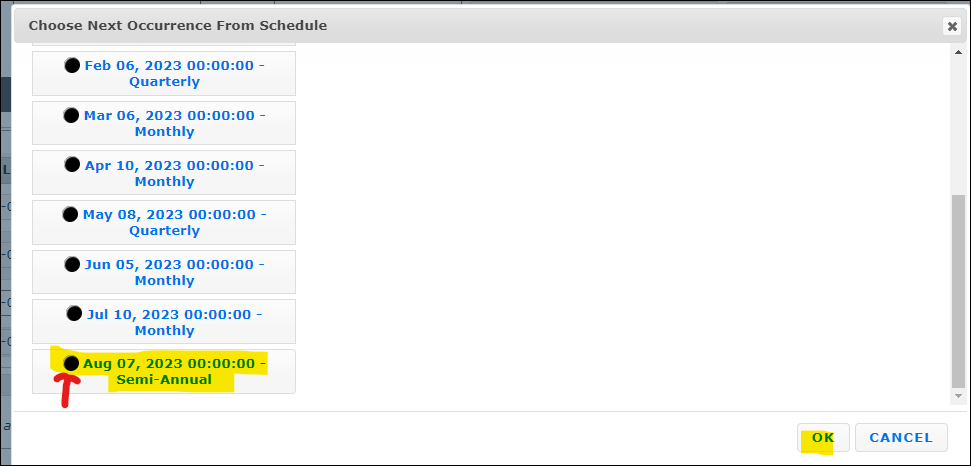
Remarque : Si vous souhaitez commencer avec une période annuelle dans votre configuration de l’observation des événements, vous devrez accéder aux paramètres du planificateur afin d’augmenter le nombre de jours pour projeter le calendrier à 730 afin de couvrir deux années.
Vous pouvez maintenant suivre les étapes ci-dessus pour présélectionner le calendrier annuel. Vous devrez peut-être attendre toute une nuit pour que le système effectue la modification de 365 jours à 730 jours.

Conseils de configuration
- Créez vos listes de contrôle d'expédition pour chaque intervalle.
- Pour utiliser l'ombrage des événements, tous les événements du planificateur devront utiliser le même type d'intervalle. (exemple : Mensuel, hebdomadaire, quotidien, etc.)
- Une fois que vous avez sélectionné votre type d'intervalle, sélectionnez les différents intervalles que vous souhaitez planifier.
- Attribuez les documents/listes de contrôle appropriés aux différents intervalles et renseignez les durées estimées.
- Si vous constatez que le modèle est désynchronisé, vous pouvez modifier l'intervalle de la prochaine occurrence dans l'écran de modification du calendrier, en cliquant sur le bouton de prochaine occurrence de la machine concernée.
- Vous pouvez désormais également configurer des calendriers de maintenance préventive basés sur des cycles afin qu'ils suivent d'autres opérations de maintenance préventive basées sur des cycles sur le même actif — en avançant automatiquement les opérations de maintenance préventive associées dans un seuil défini vers la même fenêtre de maintenance.
Consultez cette vidéo sur l'ombrage des événements de maintenance préventive.