Comment mettre à jour les dates du calendrier
Last updated: November 20, 2026
La mise à jour des dates de planification (« Prochain lancement », « Prochaine planification » et « Prochaine occurrence ») nécessite qu’aucune expédition active n’existe.
Problèmes courants
Les dates de lancement/échéance sont grisées ou ne peuvent pas être modifiées.
Les dates enregistrées reviennent immédiatement à des valeurs inattendues.
Limitation importante : Le planificateur comporte deux contraintes de date qui empêchent certaines mises à jour : Dates passées : Vous ne pouvez pas définir des dates de lancement ou d’échéance antérieures à la date d’échéance de la dernière occurrence clôturée. Lorsqu’une expédition est clôturée, la prochaine date d’échéance est automatiquement définie, et le système empêche de réinitialiser la date d’échéance de l’occurrence à une date antérieure à celle-ci. Dates futures : Vous ne pouvez pas définir de dates d’échéance antérieures à une date d’échéance future déjà définie. Lorsque vous essayez d’antidater une planification dont la date d’échéance est déjà définie dans le futur, le système rétablit les dates à la date future. Ces deux limitations sont intentionnelles et font partie du comportement du système afin de préserver l’intégrité de la planification.
Processus standard (lorsqu’une expédition active existe)
Désactiver et enregistrer : Définissez la planification comme inactive et enregistrez-la.
Clôturer l’expédition : Terminez l’expédition ouverte (ajoutez un commentaire indiquant une modification de la planification).
Mettre à jour la planification : Modifiez les champs de date requis.
Réactiver et enregistrer : Réactivez la planification et enregistrez-la.
Si une expédition active existe, nous vous recommandons d’attendre sa clôture, puis de modifier la planification. Pour éviter que des expéditions soient lancées dès la clôture d’une expédition, voici comment mettre manuellement à jour la planification :
Désactivez la planification, puis cliquez sur « Enregistrer ». Ne vous inquiétez pas, vous la réactiverez dans quelques instants.
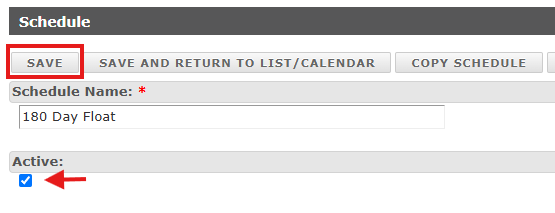
Terminez l’expédition en attente. Veillez à ajouter un commentaire indiquant que vous modifiez la planification.
Retournez à la planification et modifiez les champs souhaités.
Activez la planification, puis enregistrez-la.
Réinitialiser les dates antérieures à la dernière occurrence clôturée
Si vous devez définir des dates antérieures à la date d’échéance de la dernière occurrence clôturée, utilisez cette solution de contournement :
Désactivez la planification et enregistrez-la
Notez les ressources présentes sur la ou les machines pour lesquelles vous réinitialisez les dates.
Accédez à Ajouter des machines> Ajoutez une machine « fictive » (n’importe quelle machine, puisque vous ne la conserverez pas). Supprimez la machine correcte en cliquant sur le X, puis enregistrez.

Ajoutez à nouveau la machine correcte en suivant les mêmes étapes, avec les dates de lancement/planification/échéance souhaitées, puis supprimez la machine « fictive ». Enregistrez.
Remarque : Si des ressources étaient affectées, vous devrez les ajouter à nouveau.
Vérifiez que tous les paramètres sont corrects
Réactivez la planification
Cette procédure contourne la limitation du système en réinitialisant effectivement l’historique des occurrences de la planification.
Pour les planifications comportant plusieurs machines, copier la planification dans une nouvelle planification est souvent plus simple que de retirer temporairement les machines, puis de les ajouter à nouveau pour réinitialiser les dates.
Vos modifications prendront effet dès que vous réactiverez la planification.
Désactivez la planification (ajoutez « -inactive » au nom, après le titre)
Faites défiler jusqu’en bas et sélectionnez Copier la planification

Dans la nouvelle copie, vous pouvez supprimer * Copy * du titre. Accédez aux dates de prochaine occurrence/prochaine planification/échéance et définissez-les comme souhaité. Vous pouvez laisser la planification inactive lors de l’enregistrement afin de vous assurer qu’elle est correctement enregistrée et qu’aucun lancement accidentel n’a lieu.
Activez la planification.
Remarque : Si vous aviez des documents planifiés, ceux-ci ne sont pas copiés et vous devrez les ajouter à nouveau.
Remarques :
Si vous effectuez cette opération via l’exportation/l’importation, les mêmes étapes s’appliquent. Vous devez d’abord désactiver la planification actuelle. Lors de la nouvelle importation, nous pouvons définir la colonne active sur True pour la réactiver.
Les dates d’échéance des expéditions ouvertes peuvent être ajustées et, par conséquent, modifieront la date d’échéance de l’événement planifié si vous avez activé cette fonctionnalité. Si vous ne souhaitez pas que la date d’échéance change pour l’événement planifié, mais uniquement pour l’expédition ouverte, désactivez cette fonctionnalité dans les paramètres du Planificateur.