Notions de base du Centre de documents
Last updated: July 14, 2026
Navigation vers le Centre de documents
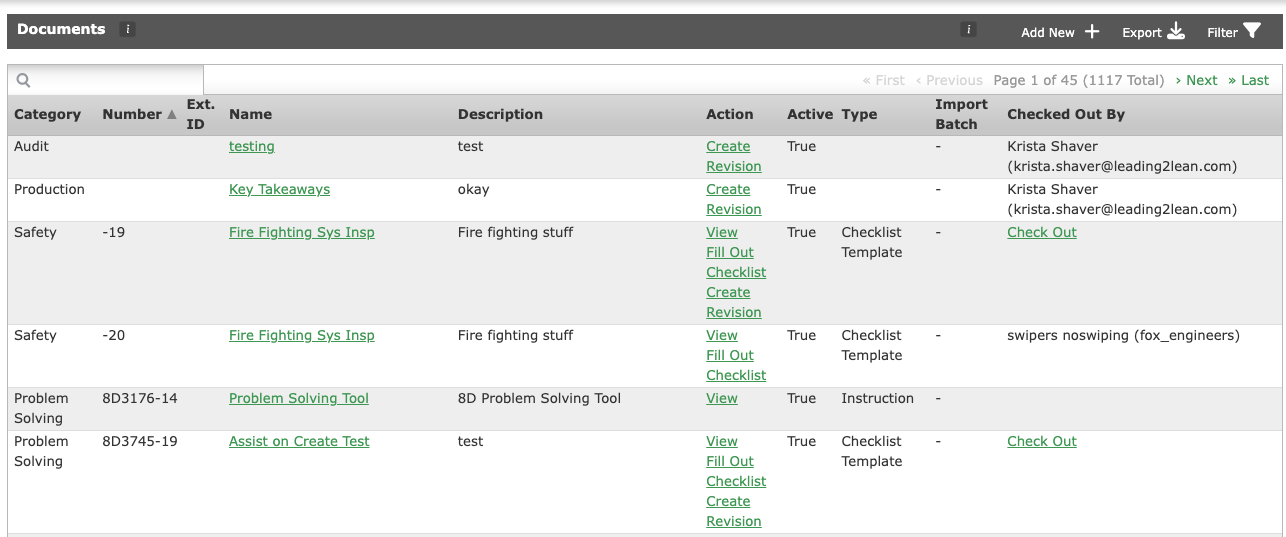
Pour commencer avec la documentation du site, utilisez le menu situé à gauche pour accéder à Travail standard/Documents et sélectionnez Documents.
Comprendre les vues de votre écran
Écran de la liste des documents : Cette vue sert de référentiel central. Vous pouvez afficher, filtrer et trier tous les documents du site par catégorie, numéro, identifiant externe, nom, description, statut actif, type de document et personne ayant actuellement extrait le fichier. Pour créer un nouveau fichier, cliquez sur 'Ajouter nouveau+' dans le coin supérieur droit.
Écran des détails du document : Considérez-le comme la « page de couverture » de votre fichier. Vous pouvez y accéder en cliquant sur un document existant ou lors de la création d’un nouveau document.
Descripteurs du document
Chaque nouveau document nécessite trois éléments essentiels avant de pouvoir être enregistré :
Nom : Un titre clair et concis.
Description : Le contexte concernant l’objectif et le contenu de l’élément.
Catégorie : Le groupe de sujets ou le type de contenu utilisé pour organiser votre bibliothèque.
Remarque : Si votre système s’intègre à un système externe de gestion documentaire, vous pouvez également renseigner le champ Identifiant externe .
Si vous avez déjà créé le document, un autre ensemble de fonctionnalités est disponible.
Compétences actives associées affiche toutes les compétences auxquelles ce document est associé.
Modifications des révisions affiche les commentaires des révisions les plus récentes concernant les modifications effectuées ou indique si un document est en attente d’approbation ou de publication.
Historique indique les dates de dernière mise à jour, de création et de publication, ainsi que l’utilisateur ayant effectué les modifications.
Boutons : Modifier, Annuler, Créer une révision, Afficher les associations. (Remarque : Afficher les associations permet de voir tous les Ordres de travail, Expéditions, etc. ASSOCIÉS.)
Boutons réservés aux listes de contrôle : Afficher le modèle, Remplir une nouvelle liste de contrôle : permet de remplir une liste de contrôle sans lien avec un événement, Afficher les listes de contrôle ouvertes/fermées: Permet d’afficher les listes de contrôle en cours ou terminées, Copier la liste de contrôle: Vous pouvez copier la liste de contrôle, modifier le nom de la nouvelle liste et ajouter ou supprimer des tâches selon vos besoins. Veuillez noter que lors de la copie de listes de contrôle, la description ne peut pas dépasser 255 caractères.
Désactivation des documents
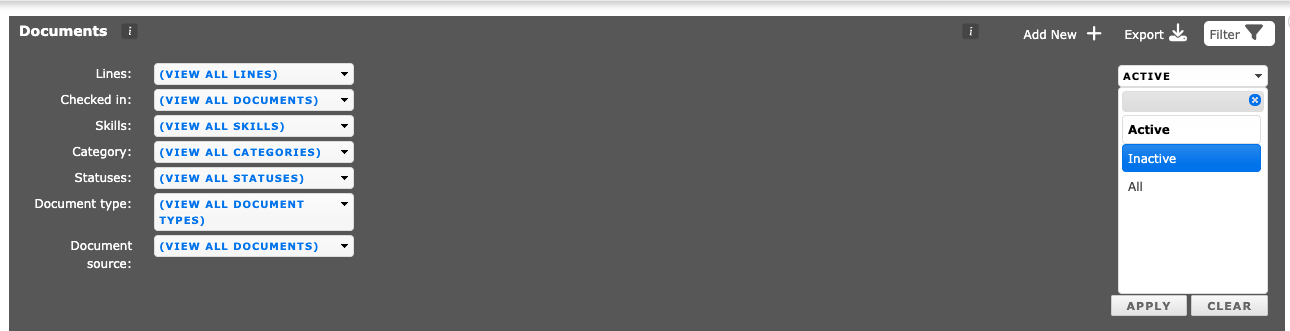
Pour préserver la clarté de votre système, les documents ne peuvent pas être supprimés définitivement. Ils doivent plutôt être désactivés afin de les retirer de la visibilité générale.
Accédez au Centre de documents.
Ouvrez le document concerné.
Faites défiler la page jusqu’en bas et sélectionnez Modifier le document.
En haut de la page, décochez la case Actif .
Cliquez sur Enregistrer en bas de la page.