Informe del historial de despachos y recuperación de un despacho eliminado
Last updated: October 14, 2026
Hay varias formas de acceder al informe de Historial de despachos. La primera es ir al informe de Historial de despachos desde la pantalla de informes. La segunda es hacer clic en el enlace "Detalle del historial" en la parte superior de muchos informes en Despacho. Obtenga más información sobre el Detalle del historial a continuación.
Hemos rediseñado el formulario de filtros del informe de Historial de despachos, agrupando sus campos en seis tarjetas temáticas y contraíbles para ayudarle a encontrar y aplicar filtros más rápidamente. Si prefiere el formato original, un interruptor rápido le permite volver instantáneamente a la vista de lista heredada de una sola columna. Sus informes guardados existentes, archivos de datos exportados y velocidades de consulta del backend permanecen completamente sin cambios.
Resolución de problemas: Si un despacho esperado no aparece en el informe, compruebe si el despacho está vinculado a una máquina configurada como máquina no productiva. Si es así, seleccione Incluir máquinas no productivas en los filtros del informe y vuelva a ejecutar el informe.
Campos de búsqueda
- Área
- Línea
- Máquina
- Categoría de línea
- Atributos de la máquina
- Fabricantes
- Herramientas
- Flujo de valor
- Tecnología
- Tipo de impacto
- Tipo de despacho
- Categoría del tipo de despacho
- Preguntas: solo devolverá despachos con respuestas a esa pregunta
- Respuestas: primero debe seleccionar una pregunta
- Acción/Componentes
- Productos
- Categorías de productos
- Enviado por
- Recurso
- Intervalo de fechas
- Fecha/hora de inicio:
- Fecha/hora de finalización
- Tiempo de estantería por día: Permite al usuario consultar un intervalo de tiempo durante un período de días. Seleccione un intervalo de fechas y una hora (por ejemplo, 06:00-08:00), y seleccione Tiempo de estantería por día para recibir datos entre esas horas para el intervalo de fechas que elija. *Esto es útil si está consultando mediciones y tendencias para horas específicas del día a lo largo de un intervalo de días. Por ejemplo, desea ver cómo los cambios de turno afectan la producción. Lo mismo ocurre con los descansos, almuerzos, final de turno, fines de semana, etc.
- Despachos cerrados: esta opción mostrará todos los despachos cerrados dentro del intervalo de tiempo, independientemente de cuándo se crearon. También mostrará todos los despachos en ese intervalo de tiempo, pero los limitará a los cerrados; esto no significa que se cerraron durante este intervalo de tiempo, sino que estuvieron abiertos durante él.
- Creados durante el intervalo de tiempo:
- Completados durante el intervalo de tiempo
- Vencidos durante el intervalo de tiempo
- Duración del despacho: filtra por la duración de un evento. Por ejemplo, tiene despachos iniciados automáticamente y solo están abiertos durante 1 minuto.

- Incluir máquinas que no son de producción: Incluye despachos asociados con máquinas configuradas como máquinas que no son de producción en los resultados del informe.
- Actualmente abiertos: Esto mostrará todos los despachos abiertos, independientemente de si están completados o no.
- Actualmente abiertos/No completados: Esto mostrará solo los despachos abiertos que no están completados, ya que puede haber despachos completados que no estén cerrados.
- Despachos en máquinas críticas
- Vencidos:
- Eliminados:
Resultados:
- Despacho #: El número de Despacho :-)
- Recurso: Recursos despachados (no incluye Recursos asignados).
- Línea: Línea donde se encuentra la máquina.
- Máquina: La máquina contra la que se registró el despacho.
- Herramientas: Herramientas asociadas con el despacho.
- Flujo de valor: Flujo de valor asociado con la máquina.
- Estados: Cada estado individual al que se ha establecido un despacho, junto con la duración de cada estado.
- Reportado/Completado/Horas de trabajo: Fecha y hora en que se reportó el despacho, fecha y hora en que se completó el despacho y la cantidad total de tiempo que un recurso ha sido despachado al despacho. (tiempo en minutos)
- Tiempo: Tiempo total transcurrido desde que se creó el despacho. (tiempo en minutos)
- Tipo de despacho: El tipo de despacho.
- Tiempo de respuesta: Cuánto tiempo transcurrió entre el momento en que se creó el despacho y cuando se despachó el primer recurso. (tiempo en minutos)
- Comentarios: Comentarios sobre el despacho.
Detalle del historial
El enlace Detalle del historial proporciona acceso para ver los despachos reales que componen el informe original. Esto es útil cuando se profundiza más allá de lo que proporciona el informe original.
Al seleccionar una casilla de verificación específica en la sección de informes, puede ver únicamente la información especificada que desea consultar del informe que está ejecutando. Cada casilla de verificación reducirá o ampliará el alcance de búsqueda solicitado en el informe. Al utilizar las funciones de las casillas de verificación, puede revisar con mayor precisión la información que espera obtener del informe del historial.

Nota: Solo puede ejecutar una opción marcada a la vez; de lo contrario, puede aparecer "no se muestran datos". Para ver todo, no marque ninguna casilla.
Por qué el detalle del historial a veces no coincide exactamente
El enlace de detalles del historial es una excelente herramienta para profundizar hasta el nivel más bajo al analizar los datos de los informes de L2L. A menudo recibimos preguntas sobre por qué el informe no coincide con los detalles del historial. La razón principal por la que ambos no coinciden se debe al período de tiempo del informe. Supongamos que ejecuta un informe Pareto de tiempos de inactividad de los últimos 7 días. Es muy probable que hubiera despachos abiertos que se superpusieran a sus rangos de fechas en ambos extremos de los campos de fecha del informe. Dicho esto, el Pareto mostrará datos exactos para el período de tiempo seleccionado; sin embargo, los detalles del historial mostrarán toda la información relacionada con los despachos que se encuentren dentro de los parámetros de período de tiempo del informe. También puede encontrar una discrepancia entre el Pareto de tiempo y el Informe resumido de despachos. Verá que los minutos del Pareto de tiempo no están redondeados, mientras que los minutos del Informe resumido de despachos sí están redondeados. Además, el uso de otros filtros de informes personalizados, como el tiempo en estantería por día, también provocará discrepancias entre los informes y sus correspondientes detalles del historial, como se describió anteriormente.
Cómo es útil el informe de detalles del historial
Una vez que haya profundizado e identificado un problema que desea investigar más a fondo, la pantalla de detalles del historial es una excelente manera de ver comentarios específicos del operador o técnico, o de saber quiénes son los expertos en la materia para poder recopilar más información de la fuente. También es una excelente manera de buscar patrones o tendencias que ayuden a identificar las causas raíz.
Recuperar un despacho eliminado
Los administradores de L2L pueden acceder al Informe del historial de despachos. Los filtros del historial de despachos permiten incluir despachos eliminados, así como devolver únicamente información sobre despachos eliminados. Este filtro es útil cuando un despacho se ha eliminado accidentalmente y no puede recordar el número de despacho.
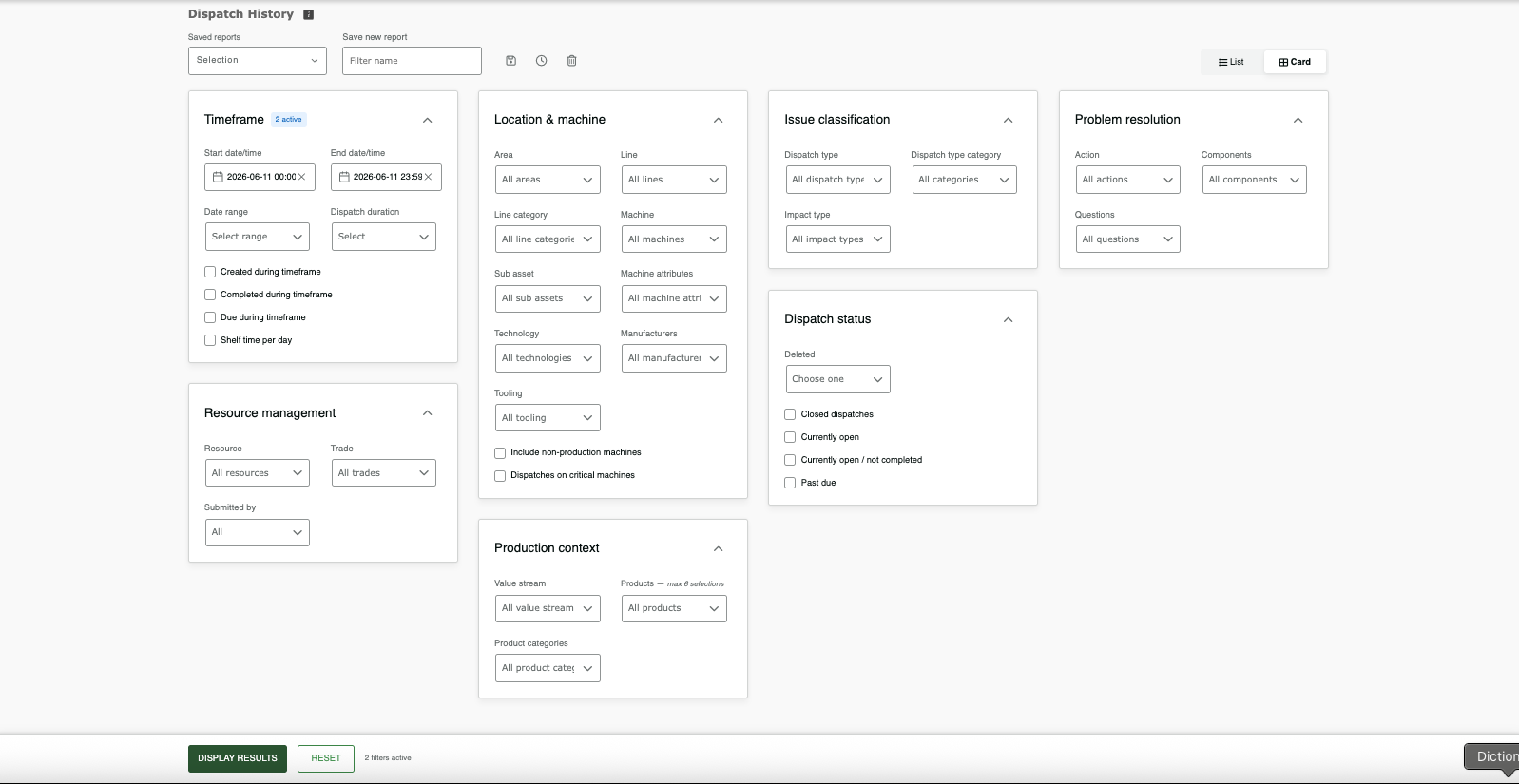
Una vez que tenga el número de despacho, deberá asegurarse de tener habilitados los despachos clásicos. Una vez habilitados, deberá navegar hasta la opción Actualizar despacho en el menú.

Una vez que esté en el despacho, deberá deseleccionar la casilla eliminada y guardar el despacho.

Nota: Para obtener más información sobre la terminología de este informe y otros, lea el artículo sobre 📕Informes - Filtros y casillas de verificación
Artículos relacionados