Guía de inicio rápido de L2L Connect para Ignition
Last updated: June 19, 2026
L2L Conectar para Ignition es un módulo de puerta de enlace que proporciona funcionalidad de scripting en Python para Ignition para muchas de las API estándar de CloudDISPATCH. L2L Conectar estandarizó su conectividad L2L para todos sus proyectos de Ignition. Ofrece gestión centralizada de credenciales y capacidades mejoradas de registro. Esta es la mejor solución para un enfoque empresarial estandarizado para la integración de L2L CloudDISPATCH.
Para descargar L2L Conectar para Ignition, por favor haga clic aquí.
Detalles de L2L Conectar para Ignition:
- Compatible con Ignition 8.1+ (aunque versiones anteriores, aunque no probadas, pueden funcionar).
- Viene en un archivo .modl que se carga a través de la pantalla de configuración de módulos del Gateway.
- Proporciona funciones de scripting fáciles de usar para los casos de uso comunes de la API L2L / Ignition a través del espacio de nombres system.L2L.
- Obtener Sitios, Áreas, Líneas, Máquinas de L2L
- Establecer / Incrementar conteos de ciclos de máquinas en L2L
- Registrar valores reales de producción / chatarra en L2L
- Abrir despachos en L2L
- Proporciona a los usuarios una forma más fácil de implementar y estandarizar la funcionalidad L2L en su servidor Ignition con credenciales centralizadas.
Tabla de contenido
Integración con Ignition
Para más información sobre los casos de uso y mejores prácticas para la integración con Ignition, por favor consulte los siguientes artículos de soporte:
Detalles de versiones compatibles
Soportamos todas las versiones de Ignition 8.1 y superiores. La versión actual es 8.1.11. Versiones anteriores de Ignition pueden funcionar con varios de los métodos descritos a continuación, pero recomendamos actualizar a la última versión para aprovechar las últimas funciones, mejoras de seguridad y beneficios de rendimiento.
Instalación
La siguiente documentación de instalación fue adaptada de la documentación oficial de Ignition. Para la información más reciente sobre la instalación de módulos de Ignition, por favor consulte:
Descargar
Para descargar el módulo L2L Conectar para Ignition, por favor haga clic aquí.
Configuración del módulo
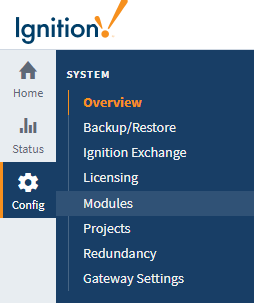
La configuración del módulo se realiza desde la página web del Gateway en la sección Configurar > Módulos. Aquí puede agregar, eliminar y reiniciar módulos. Los módulos integran sus configuraciones en el menú de configuración del Gateway en el lado izquierdo de la pantalla.
Instalar o Actualizar un Módulo
En la página web de Gateway, selecciona Config > Módulos para abrir la página de Configuración del Módulo.

.modl que hayas descargado previamente.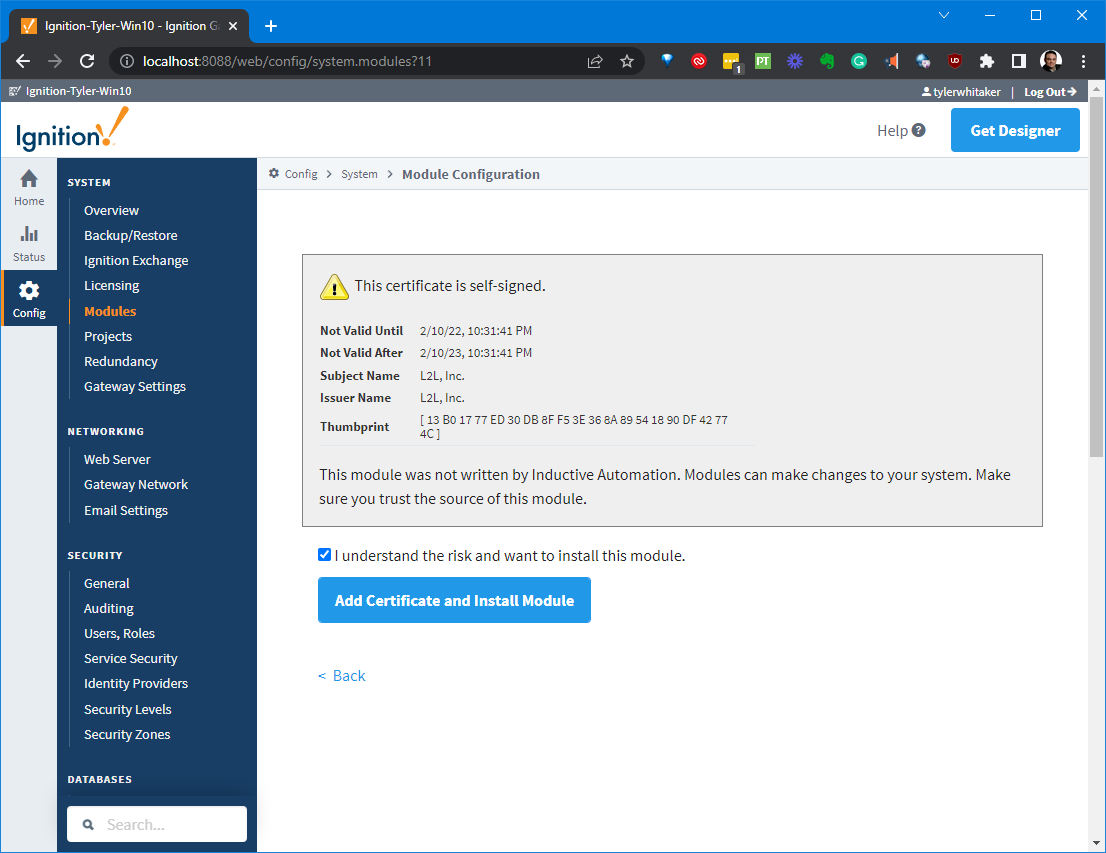
Desinstalar un Módulo
- En la página web del Gateway, selecciona Configurar > Módulos para abrir la página de Configuración del Módulo.
- Desplázate hasta el módulo que deseas desinstalar.
- A la derecha del nombre del módulo, haz clic en el Más botón y selecciona desinstalar. Aparece un mensaje de confirmación.
- Haz clic en Confirmar. El módulo ya no está instalado y se elimina de la lista.

Los módulos son intercambiables en caliente, lo que significa que estas acciones se pueden realizar mientras el sistema está en funcionamiento. La naturaleza aislada de los módulos garantiza que realizar una de estas acciones solo afecta a ese módulo en particular y a cualquier módulo que dependa de él. Por ejemplo, desinstalar el módulo L2L Connect para Ignition no afectará a ningún cliente del módulo Vision en ejecución.
Reiniciar un Módulo
Debido a la naturaleza aislada de los módulos, los otros módulos no se ven afectados por el reinicio (a menos que dependan de ese módulo en particular).


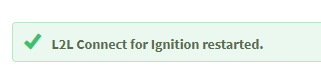
La ignición te dará un mensaje de confirmación cuando el módulo se haya reiniciado.
Estado del Módulo
La lista de módulos instalados en la Configuración del Módulo también proporciona alguna información básica sobre el Estado del módulo. Las columnas Versión, Licencia y Estado se muestran todas en la lista. La licencia del módulo se realiza de manera centralizada en Sistema > Licencias, por lo que los valores aquí son solo con fines informativos.
El Estado del módulo puede ser ya sea Ejecutándose o Cargado:
- Ejecutándose indica que los programas del módulo están realizando tareas activamente, por ejemplo, el módulo de Notificación de Alarmas aparece como Ejecutándose porque está verificando continuamente cambios de condición que necesitan activar o desactivar la alarma.
- Cargado indica que el programa o recursos del módulo están disponibles pero no hay nada en ejecución, por ejemplo, el módulo de Fábrica de Símbolos hace que todas las imágenes de símbolos estén disponibles para su uso.

Configuración
Una vez que haya instalado el módulo L2L Connect para Ignition, deberá configurarlo agregando sus credenciales. En la interfaz web de Gateway, vaya a Configuración, luego a Configuración de L2L Connect.
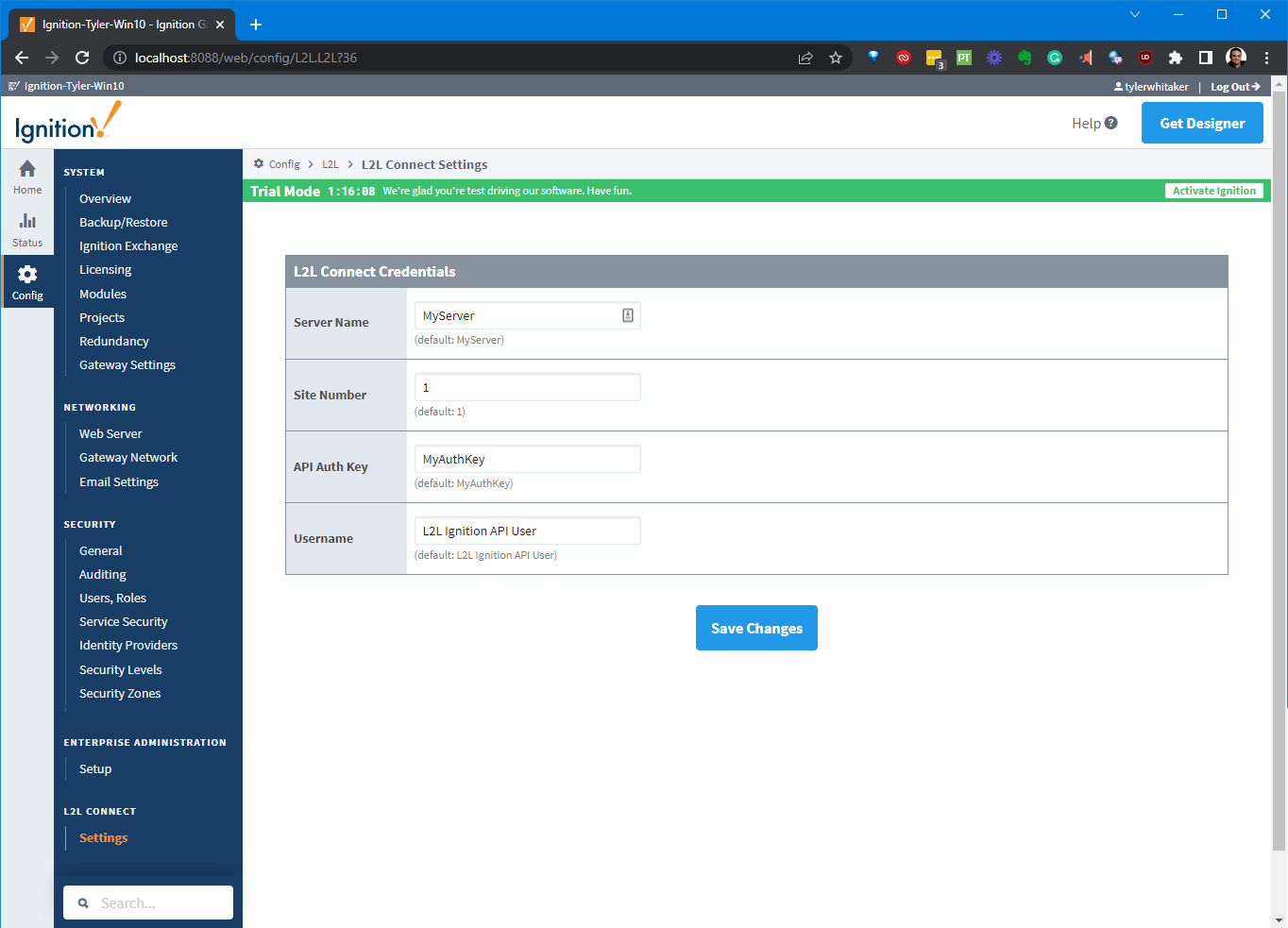
Deberá agregar el Nombre del Servidor, Número de Sitio, Clave de Autenticación API, y proporcionar el nombre de usuario con el que está asociado la Clave de Autenticación API. Luego haga clic en Guardar cambios.
Licenciamiento y Activación
Cómo funciona el licenciamiento de L2L Connect para Ignition
El servicio L2L Connect para Ignition es una suscripción basada en el sitio. Para obtener una cotización, comuníquese con su representante de ventas o soporte. Podemos ofrecerle la posibilidad de probar este servicio, por favor contacte a su representante de soporte para habilitar este servicio en su sitio.
Período de prueba de Ignition
¿Nuevo en Ignition? Ignition está licenciado por el servidor, no por el cliente. Solo necesita una licencia para su servidor; cualquier cliente se incluye automáticamente. Si desea probar el módulo L2L Connect para Ignition, no necesita hacer nada adicional debido al modo de prueba incorporado. Todos los módulos sin licencia pueden restablecerse en modo de prueba de 2 horas. Si no tiene un servidor Ignition con licencia que pueda descargar desde su página web, instálelo y comience a usarlo durante 2 horas a la vez. Al final del período de 2 horas, los módulos dejarán de funcionar, pero no se preocupe, puede restablecer el temporizador para que funcione otras 2 horas. Puede restablecer el temporizador tantas veces como desee, ¡adelante! La página web de Gateway y el Diseñador no se ven afectados por esta prueba, por lo que puede desarrollar durante el tiempo que desee sin interrupciones. Si tiene una licencia, los módulos sin licencia funcionarán en este modo de prueba, pero los módulos con licencia nunca caducarán.
Puede reiniciar el período de prueba iniciando sesión en Gateway y haciendo clic en Restablecer prueba para habilitar otras 2 horas de ejecución. El temporizador de prueba puede reiniciarse tantas veces como desee.
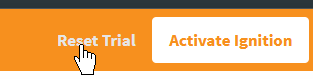
En Gateway, la barra de tiempo de prueba se muestra cerca de la parte superior de la pantalla. Para restablecer el temporizador de prueba, haga clic en el botón Restablecer prueba:
Para obtener más información sobre la licencia de su instalación de Ignition, por favor vea;
Resolución de problemas / Depuración
Error de API no licenciada
Si está usando una versión de prueba de Ignition que ha expirado, puede recibir una respuesta del módulo L2L Conectar para Ignition con éxito establecido en falso y un mensaje de error de "L2L Conectar para Ignition no está licenciado". Por favor, restablezca su prueba a través de la interfaz web de la puerta de enlace de Ignition.
Error de deshabilitado para este sitio
Puede recibir una respuesta del módulo L2L Conectar para Ignition con éxito establecido en falso y un mensaje de error de "L2L Conectar para Ignition está deshabilitado para este sitio." La funcionalidad de L2L Conectar para Ignition debe estar habilitada para cada sitio. Por favor, contacte con el representante de soporte para detalles sobre cómo habilitarlo como prueba, o contacte a su representante de ventas para una cotización para agregar esta funcionalidad a su suscripción.
Error de conexión fallida
Puede recibir una respuesta del módulo L2L Conectar para Ignition con éxito establecido en falso y un mensaje de error de "Conexión de L2L Conectar para Ignition falló." En este caso, vaya a la interfaz web de la puerta de enlace, seleccione configuración, luego Configuración de L2L Conectar para verificar sus credenciales.
Diagnósticos - Registros de la puerta de enlace
Una de las herramientas de resolución de problemas más importantes de la Página web de la puerta de enlace es la página de Registros. Esta consola muestra errores causados por Eventos de la puerta de enlace incluyendo cosas como conexiones a bases de datos o dispositivos, perfiles de autenticación, registros de alarmas y tuberías, y cualquier otra cosa que sea de la puerta de enlace. Puedes encontrar registros en la pestaña Estado de la Página web de la puerta de enlace bajo Diagnósticos > Registros.
- Puede filtrar los registros para mostrar solo mensajes de L2L para ayudarle a reducir lo que está buscando.
- También puede encontrar útil cambiar el campo Nivel Mínimo a depurar para mostrar más información.
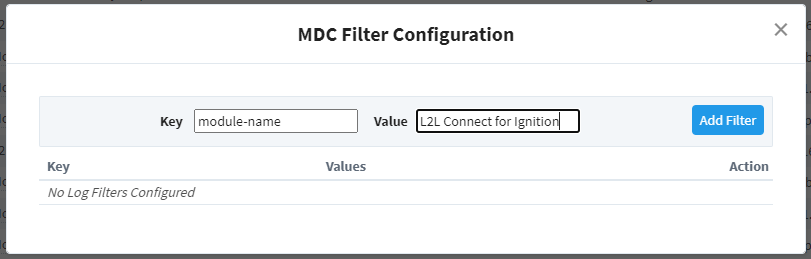
Agregue un filtro de registro para L2L Conectar haciendo clic en "Agregar filtro de contexto de diagnóstico mapeado":

Configure el filtro con una clave llamada "module-name" y un valor llamado "L2L Connect for Ignition". Aparecerá en la lista desplegable para la caja de entrada de valor. Haga clic en "Agregar filtro".
Para más información, consulte la documentación de Ignition:
Depuración mediante el Script del Diseñador y la Consola de Salida
La Consola de Scripts es un terminal Python en vivo que solo es accesible en el Diseñador. Es una excelente manera de probar rápidamente un script ya que no depende de un evento de scripting o componente específico. La Consola de Scripts se puede abrir a través del menú Herramientas > Consola de Scripts. Consta de dos partes: un Buffer Multilínea, y un Intérprete Interactivo. Se puede escribir código en ambos lados.


Intérprete Interactivo
El Intérprete Interactivo está ubicado en el lado derecho de la Consola de Scripts, y permite ejecutar una sola línea de código a la vez. El código se ejecuta desde el Intérprete Interactivo presionando la tecla Entrar. Las declaraciones Imprimir de ambos lados de la Consola de Scripts aparecerán en el Intérprete Interactivo.
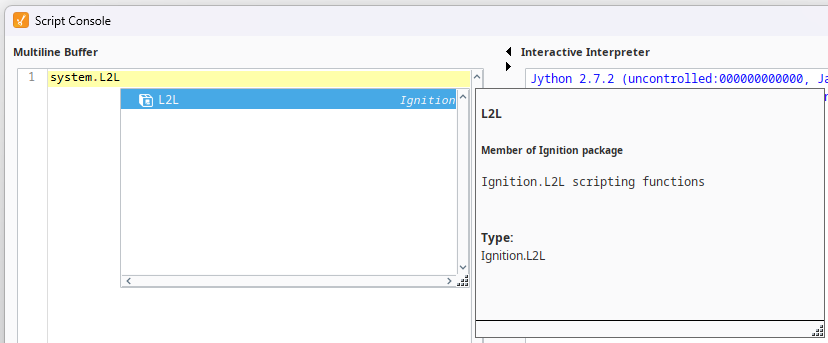
La ventana de Autocompletado, disponible en el Intérprete Interactivo, tiene acceso al entorno de trabajo actual, por lo que artículos como Scripts de Proyecto y Compartidos aparecerán automáticamente. También pueden ser escritos manualmente. El atajo de teclado Ctrl + Espacio mostrará la ventana de Autocompletado si se pueden inferir funciones de lo que se ha escrito.
Para más información, por favor consulte la documentación de Ignition:
Consola de Salida
La Consola de Salida es la mejor amiga del escritor de scripts. Es un panel acoplable, y puede abrirse a través del Herramientas > Consola o mediante el atajo de teclado Ctrl-Shift-C.
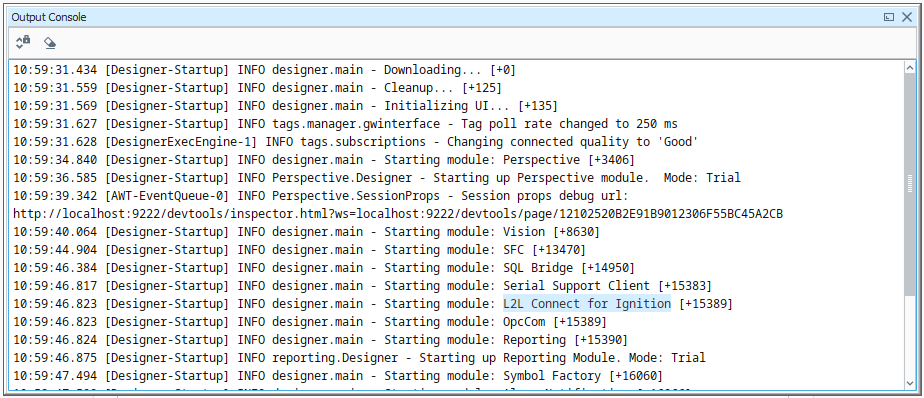
La Consola es un panel acoplable que puedes abrir a través del Menú Herramientas o mediante el atajo de teclado Ctrl-Shift-C. La Consola imprime mensajes del sistema que provienen del Diseñador. Esto puede variar desde mensajes informativos simples que muestran cuando se cargan cosas, hasta mensajes de error cuando algo sale mal. La Consola también se usa frecuentemente para probar y depurar Python scripts, ya que las instrucciones de impresión en componentes que se ejecutan en el diseñador se imprimen aquí.
Por ejemplo, usando la función print en tu script, puedes observar el funcionamiento interno de tu script mientras se ejecuta. Si ejecutaste el siguiente script:
# Un script en Python que demuestra la instrucción print print "Imprime primero"x=10z=2print x, y, x/y #El resultado se ve así:#Imprime primero#10 2 5La información con alcance en Gateway no aparecerá ni en la Consola de Salida ni en Consola de Scripts. En su lugar, la salida se enviará al archivo wrapper.log. Alternativamente, system.util.getLogger() enviará mensajes a la Consola del Gateway, y es un método preferido para la resolución de problemas de scripts con alcance en Gateway.
La Consola de Salida se usa con mayor frecuencia para probar y depurar scripts de Python en componentes en Ignition. Al usar la palabra clave print en tu script, puedes observar el funcionamiento interno de tu script mientras se ejecuta. Por ejemplo, si ejecutaste el siguiente script:
# Una función que intercepta escrituras de etiquetas, imprimiendo primero el valor anteriordef writeToTag(ruta, valor): prevValue = system.tag.getTagValue(ruta) print "Escribiendo valor '%s' en %s, anteriormente '%s'" % (valor, ruta, prevValue) system.tag.writeToTag(ruta, valor) writeToTag("Compresor/HOA", 2) |
Se imprimiría lo siguiente en la consola:
Escribiendo valor '2' en Compresor/HOA, anteriormente '0'La Consola de Salida también está disponible en el Cliente Vision desde Ayuda > Diagnósticos y seleccionando la pestaña Consola.
Para obtener más información, consulte la documentación de Ignition: