Conceptos básicos del Centro de Documentos
Last updated: July 14, 2026
Navegación al Centro de Documentos
Para comenzar con la documentación del sitio, utiliza el menú del lado izquierdo para navegar a Trabajo estándar/Documentos y selecciona Documentos.
Comprensión de las vistas de pantalla
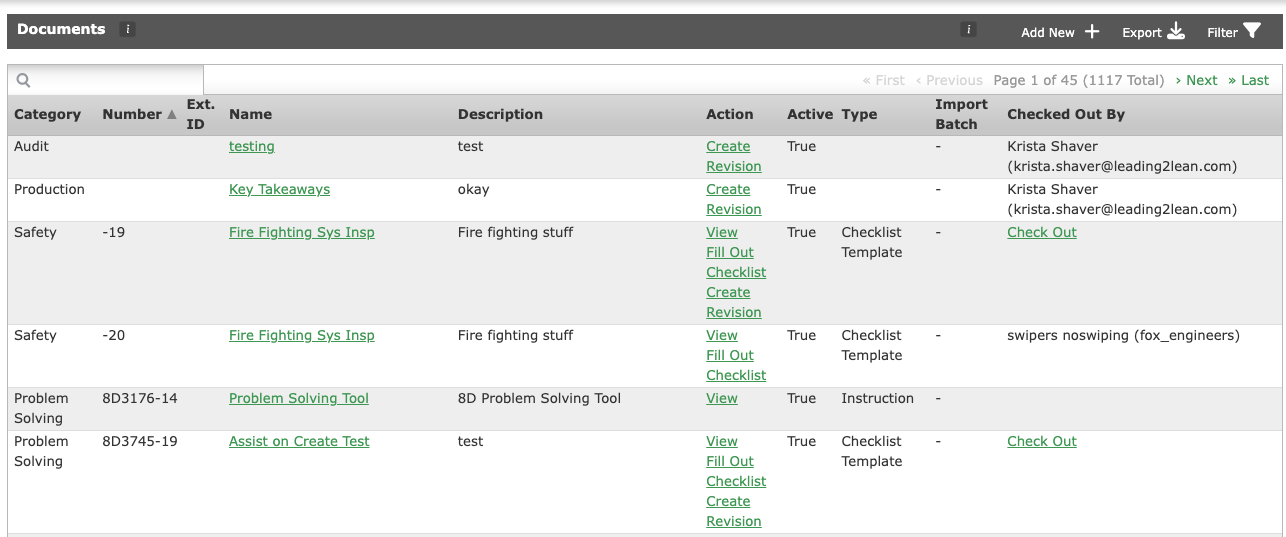
Pantalla de lista de documentos: Esta vista funciona como tu repositorio central. Puedes ver, filtrar y ordenar todos los documentos del sitio por categoría, número, ID externo, nombre, descripción, estado activo, tipo de documento y quién tiene actualmente el archivo retirado. Para crear un archivo nuevo, haz clic en 'Agregar nuevo+' en la esquina superior derecha.
Pantalla de detalles del documento: Piensa en esto como la "portada" de tu archivo. Puedes acceder a ella haciendo clic en un documento existente o al comenzar uno nuevo.
Descriptores del documento
Cada documento nuevo requiere tres elementos esenciales antes de poder guardarse:
Nombre: Un título claro y conciso.
Descripción: Contexto sobre el propósito y el contenido del elemento.
Categoría: El grupo de asuntos o tipo de contenido utilizado para organizar tu biblioteca.
Nota: Si tu sistema se integra con un sistema externo de gestión de documentos, también puedes completar el campo ID externo .
Si ya has creado el documento, hay otro conjunto de funciones.
Habilidades activas asociadas te mostrará las habilidades a las que está asociado este documento.
Cambios de revisión te mostrará los comentarios de las revisiones más recientes sobre los cambios realizados o si un documento está pendiente de aprobación/publicación.
Historial te proporcionará las fechas de última actualización, creación y publicación, así como el usuario que realizó los cambios.
Botones: Editar, Cancelar, Crear revisión, Ver asociaciones. (Nota: Ver asociaciones te permite ver todas las Órdenes de trabajo, Despachos, etc. ASOCIADOS)
Botones exclusivos de las listas de verificación: Ver plantilla, Completar una lista de verificación nueva: te permite completar una lista de verificación no relacionada con un evento, Ver listas de verificación abiertas/cerradas: Te permite ver las listas de verificación que están en proceso o completadas, Copiar lista de verificación: Puedes copiar la lista de verificación, cambiar el nombre de la nueva y agregar o eliminar tareas según sea necesario. Ten en cuenta que, al copiar listas de verificación, no puedes tener una descripción de más de 255 caracteres.
Desactivar documentos
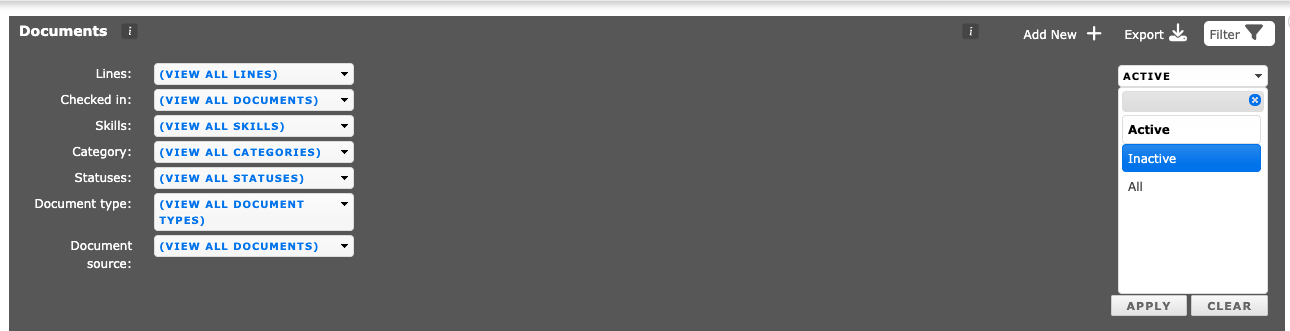
Para mantener limpio tu sistema, los documentos no se pueden eliminar permanentemente. En su lugar, deben desactivarse para retirarlos de la visibilidad general.
Ve al Centro de Documentos.
Abre el documento específico.
Desplázate hasta la parte inferior y selecciona Editar documento.
Cerca de la parte superior de la página, desmarca la casilla Activo .
Haz clic en Guardar en la parte inferior de la página.