Versandverlaufsbericht und Abrufen eines gelöschten Versands
Last updated: October 14, 2026
Es gibt mehrere Möglichkeiten, zum Bericht Versandverlauf zu gelangen. Die erste Möglichkeit besteht darin, den Bericht Versandverlauf über den Berichtsbildschirm aufzurufen. Die zweite Möglichkeit besteht darin, oben in vielen Berichten in Versand auf den Link „Verlaufsdetails“ zu klicken. Weitere Informationen zu den Verlaufsdetails finden Sie weiter unten.
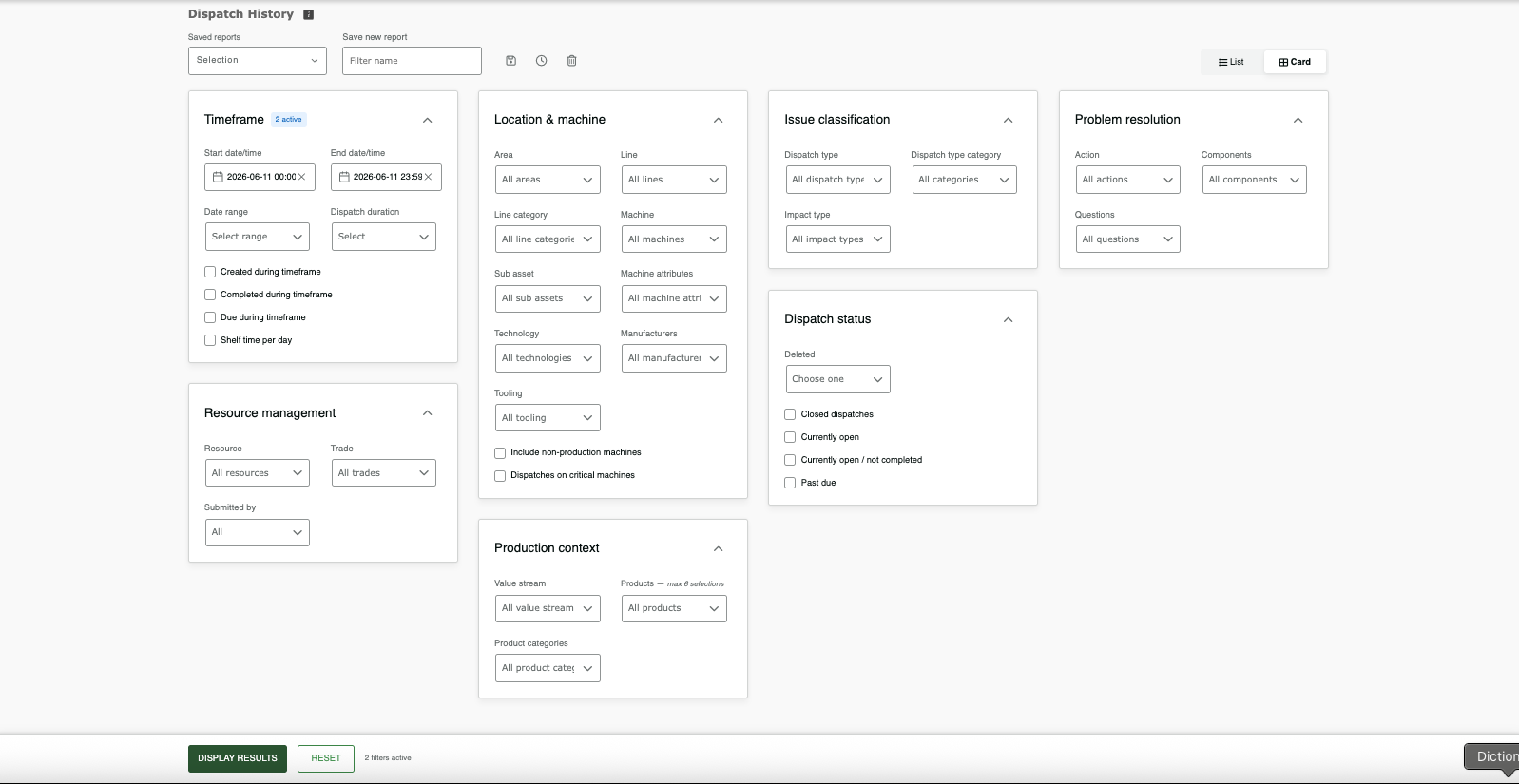
Wir haben das Filterformular des Berichts Versandverlauf neu gestaltet und seine Felder in sechs thematische, einklappbare Karten gruppiert, damit Sie Filter schneller finden und anwenden können. Wenn Sie das ursprüngliche Format bevorzugen, können Sie über einen Schnellumschalter sofort zur alten einspaltigen Listenansicht zurückkehren. Ihre vorhandenen gespeicherten Berichte, exportierten Datendateien und Backend-Abfragegeschwindigkeiten bleiben vollständig unverändert.
Fehlerbehebung: Wenn ein erwarteter Versand nicht im Bericht erscheint, prüfen Sie, ob der Versand mit einer Maschine verknüpft ist, die als Nicht-Produktionsmaschine konfiguriert ist. Falls dies zutrifft, wählen Sie Nicht-Produktionsmaschinen einschließen in den Berichtsfiltern aus und führen Sie den Bericht erneut aus.
Durchsuchbare Felder
- Bereich
- Linie
- Maschine
- Linienkategorie
- Maschinenattribute
- Hersteller
- Werkzeuge
- Wertstrom
- Technologie
- Auswirkungstyp
- Versandtyp
- Kategorie des Versandtyps
- Fragen – gibt nur Versandvorgänge mit Antworten auf diese Frage zurück
- Antworten – Sie müssen zuerst eine Frage auswählen
- Aktion/Komponenten
- Produkte
- Produktkategorien
- Eingereicht von
- Ressource
- Datumsbereich
- Startdatum/-zeit:
- Enddatum/-zeit
- Regalzeit pro Tag: Ermöglicht es dem Benutzer, einen Zeitabschnitt über einen Zeitraum von Tagen abzufragen. Wählen Sie einen Datumsbereich und eine Uhrzeit (z. B. 06:00–08:00) aus und wählen Sie „Regalzeit pro Tag“, um Daten zwischen diesen Stunden für den ausgewählten Datumsbereich zu erhalten. *Dies ist hilfreich, wenn Sie Messungen und Trends für bestimmte Tageszeiten über mehrere Tage hinweg betrachten. Beispielsweise möchten Sie sehen, wie sich Schichtwechsel auf die Produktion auswirken. Dasselbe gilt für Pausen, Mittagspausen, Schichtende, Wochenenden usw.
- Geschlossene Versandvorgänge: Diese Option zeigt alle innerhalb des Zeitraums geschlossenen Versandvorgänge an, unabhängig davon, wann sie erstellt wurden. Außerdem werden alle Versandvorgänge in diesem Zeitraum angezeigt, wobei auf geschlossene Versandvorgänge eingegrenzt wird. Das bedeutet nicht, dass sie während dieses Zeitraums geschlossen wurden, sondern dass sie währenddessen geöffnet waren.
- Während des Zeitraums erstellt:
- Während des Zeitraums abgeschlossen
- Während des Zeitraums fällig
- Versanddauer: Filtert nach der Dauer eines Ereignisses. Beispiel: Sie haben automatisch gestartete Versandvorgänge, die nur 1 Minute geöffnet sind.

- Nicht-Produktionsmaschinen einbeziehen: Bezieht Versandvorgänge ein, die mit als Nicht-Produktionsmaschinen konfigurierten Maschinen in den Berichtsergebnissen verbunden sind.
- Derzeit offen: Dies zeigt alle offenen Versandvorgänge an, unabhängig davon, ob sie abgeschlossen sind oder nicht.
- Derzeit offen/Nicht abgeschlossen: Dies zeigt nur offene Versandvorgänge an, die nicht abgeschlossen sind, da abgeschlossene Versandvorgänge nicht geschlossen sein können.
- Versandvorgänge auf kritischen Maschinen
- Überfällig:
- Gelöscht:
Ergebnisse:
- Versand #: Die Versandnummer :-)
- Ressource: Zugewiesene Ressourcen (enthält keine zugeordneten Ressourcen).
- Linie: Linie, in der sich die Maschine befindet.
- Maschine: Die Maschine, für die der Versand protokolliert wurde.
- Werkzeuge: Mit dem Versand verbundene Werkzeuge.
- Wertstrom: Wertstrom, der mit der Maschine verbunden ist.
- Status: Jeder einzelne Status, auf den ein Versand gesetzt wurde, zusammen mit der Dauer jedes Status.
- Gemeldet/Abgeschlossen/Arbeitsstunden: Datum und Uhrzeit, zu denen der Versand gemeldet wurde, Datum und Uhrzeit, zu denen der Versand abgeschlossen wurde, sowie die Gesamtzeit, die eine Ressource für den Versand eingesetzt wurde. (Zeit in Minuten)
- Zeit: Insgesamt verstrichene Zeit seit der Erstellung des Versands. (Zeit in Minuten)
- Versandtyp: Der Versandtyp.
- Reaktionszeit: Wie viel Zeit zwischen der Erstellung des Versands und dem Versand der ersten Ressource vergangen ist. (Zeit in Minuten)
- Kommentare: Kommentare zum Versand.
Verlaufsdetails
Der Link „Verlaufsdetails“ ermöglicht den Zugriff auf die tatsächlichen Versendungen, aus denen der ursprüngliche Bericht besteht. Dies ist hilfreich, wenn Sie tiefergehende Informationen benötigen, als der ursprüngliche Bericht bietet.
Durch die Auswahl eines bestimmten Kontrollkästchens im Bereich „Berichte“ können Sie nur die gewünschten Informationen aus dem Bericht anzeigen, den Sie ausführen. Jedes Kontrollkästchen schränkt den für den Bericht angeforderten Suchbereich ein oder erweitert ihn. Mithilfe der Kontrollkästchenfunktionen können Sie die Informationen, die Sie aus dem Verlaufsbericht erhalten möchten, gezielter überprüfen.

Hinweis: Sie können jeweils nur eine aktivierte Option ausführen, andernfalls wird möglicherweise „keine Daten angezeigt“ zurückgegeben. Um alles anzuzeigen, aktivieren Sie keine Kontrollkästchen.
Warum die Verlaufsdetails manchmal nicht genau übereinstimmen
Der Link zu den Verlaufsdetails ist ein großartiges Werkzeug, um bei der Analyse von Berichtsdaten aus L2L bis auf die niedrigste Ebene vorzudringen. Häufig erhalten wir Fragen dazu, warum der Bericht nicht mit den Verlaufsdetails übereinstimmt. Der Hauptgrund dafür, dass die beiden nicht übereinstimmen, liegt im Zeitrahmen des Berichts. Nehmen wir an, Sie führen einen Pareto-Bericht zu Ausfallzeiten für die vergangenen 7 Tage aus. Es ist sehr wahrscheinlich, dass offene Versandaufträge vorhanden waren, die an beiden Enden des Berichtszeitraums Ihre Datumsbereiche überschnitten haben. Daher zeigt das Pareto-Diagramm exakte Daten für den von Ihnen ausgewählten Zeitraum an, während die Verlaufsdetails alle Informationen zu den Versandaufträgen anzeigen, die innerhalb der Zeitrahmenparameter Ihres Berichts liegen. Möglicherweise stellen Sie auch eine Abweichung zwischen dem Zeit-Pareto und dem Bericht zur Versandübersicht fest. Sie werden sehen, dass die Minuten im Zeit-Pareto nicht gerundet sind, während die Minuten im Bericht zur Versandübersicht gerundet sind. Darüber hinaus führen die Verwendung anderer benutzerdefinierter Berichtsfilter, wie beispielsweise der Regalzeit pro Tag, ebenfalls zu Abweichungen zwischen Berichten und den zugehörigen Verlaufsdetails, wie oben beschrieben.
Wie der Bericht zu den Verlaufsdetails hilfreich ist
Nachdem Sie ein Problem genauer untersucht und identifiziert haben, mit dem Sie sich eingehender befassen möchten, ist der Bildschirm mit den Verlaufsdetails eine hervorragende Möglichkeit, spezifische Kommentare des Bedieners oder Technikers einzusehen oder herauszufinden, wer die Fachexperten sind, damit Sie weitere Informationen direkt an der Quelle einholen können. Er eignet sich außerdem hervorragend, um nach Mustern oder Trends zu suchen und so die Grundursachen zu identifizieren.
Wiederherstellen eines gelöschten Versandauftrags
Administratoren in L2L können auf den Bericht zur Versandauftrags-Historie zugreifen. Mit den Filtern für die Versandauftrags-Historie können Sie gelöschte Versandaufträge einschließen oder ausschließlich Informationen zu gelöschten Versandaufträgen zurückgeben. Dieser Filter ist hilfreich, wenn ein Versandauftrag versehentlich gelöscht wurde und Sie sich nicht an die Nummer des Versandauftrags erinnern können.
Sobald Sie Ihre Versandauftragsnummer haben, müssen Sie sicherstellen, dass der klassische Versand aktiviert ist. Sobald Sie ihn aktiviert haben, navigieren Sie im Menü zur Option „Versandauftrag aktualisieren“.

Sobald Sie sich im Versand befinden, müssen Sie das gelöschte Kontrollkästchen abwählen und den Versand speichern.

Hinweis: Weitere Informationen zur Formulierung in diesem Bericht und anderen finden Sie im Artikel über 📕Berichte – Filter & Kontrollkästchen
Verwandte Artikel