Schnelle Berichtsnavigation & Wechseln zwischen Ansichten von Berichtsdiagrammen
Last updated: June 19, 2026
Schnelle Berichtsnavigation
L2L hat ein paar großartige neue Funktionen veröffentlicht, die wir hoffen, dass Sie einfach lieben werden! Die erste ist unser neues Tool für die schnelle Berichtsnavigation. Früher arbeiteten Sie an einem Bericht, wenn Sie plötzlich ein Stück Daten aus einem anderen Bericht holen wollten. Jetzt müssen Sie kein neues Fenster, keinen neuen Tab oder einen völlig anderen Bericht öffnen, die gesamte Liste aller L2L Berichte ist sichtbar! Direkt am linken Navigationsbereich jeder Seite, wann immer Sie gerade einen Bericht ansehen! Sparen Sie all die zusätzlichen Klicks für einen echten Notfall.
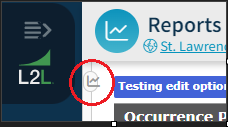
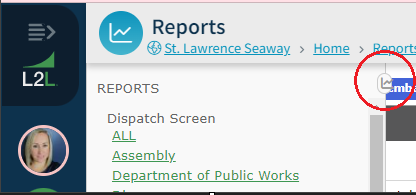
Wo immer Sie das wellenförmige nach oben zeigende Symbol sehen, wie in den unten stehenden Schnipseln dargestellt, wissen Sie sofort, dass Sie auf dieses Symbol klicken können, um die Liste der verfügbaren Berichte an einem Ort zu sehen. Während Sie weiterhin den Bericht ansehen, an dem Sie gerade arbeiten. Sie können jetzt schnell zwischen Berichten springen.
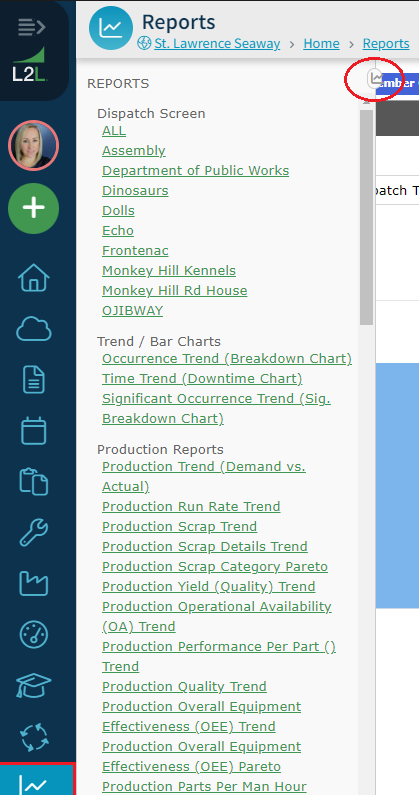
Hovern Sie einfach über einen Teil der schmalen Leiste in der linken Navigation, und das Berichte-Menü wird automatisch erweitert. Für Sie Nutzer mobiler Geräte haben wir auch vorgesorgt. Klicken Sie einfach auf einen Teil dieser Leiste, um das Untermenü der Berichte zu erweitern.
Hovern Sie über die Berichte-Liste; klicken Sie auf den Link zum gewünschten Bericht; voilà! Berichtformular. Einfaches Hovern, Klicken, Springen zum Bericht, wiederholen. Und was vielleicht das Beste ist: Die Berichte-Liste scrollt unabhängig vom Rest der Seite!
Scrollen Sie nach unten, um das 'Bericht-Squiggle'-Symbol in seiner natürlichen Umgebung zu sehen.
Scrollen, scrollen, scrollen! Halten Sie die Daten am Scrollen!
Nicht so schnell. Nun, ziemlich verdammt schnell, eigentlich.
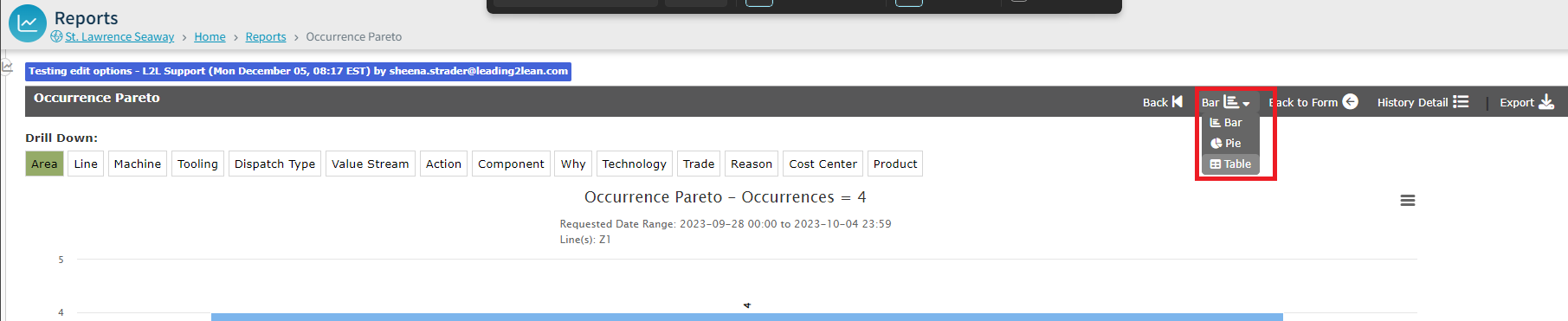
Jetzt, da du ein Reporting-Ninja mit Superheldenkräften bist, füge diesen Pfeil deinem Köcher hinzu. Wie würdest du es finden, zwischen Diagrammtypen direkt im Berichtansichtsbildschirm umzuschalten, schnell wie ein Hase? Dein Wunsch war unser Befehl. Kein Zurück mehr zur Berichte-Einrichtung und Filterseite, um den Diagramm- oder Datenanzeigestil zu ändern. Du kannst es sofort tun, während du den gerade generierten Bericht ansiehst. Suche nach dem Balkendiagramm-Symbol am rechten Ende der dunkelgrauen Symbolleiste, die den Namen des Berichts angibt, den du ausgeführt hast. Wähle im Dropdown-Menü des Symbolleisten-Icons zwischen Balkendiagramm, Kreisdiagramm, Histogramm, Kalender oder Tabellenanzeige.