L2L Verbinden für Ignition Schnellstartanleitung
Last updated: June 19, 2026
L2L Verbinden für Ignition ist ein Gateway-Modul, das Ignition Python-Skripting-Funktionalität für viele der Standard-CloudDISPATCH-APIs bereitstellt. L2L Verbinden standardisierte Ihre L2L-Konnektivität für alle Ihre Ignition-Projekte. Es bietet zentralisierte Anmeldeverwaltung und erweiterte Protokollierungsfunktionen. Dies ist die beste Lösung für einen standardisierten unternehmensweiten Ansatz zur L2L CloudDISPATCH-Integration.
Um L2L Verbinden für Ignition herunterzuladen, klicken Sie bitte hier.
Details zu L2L Verbinden für Ignition:
- Unterstützt Ignition 8.1+ (Obwohl frühere Versionen, obwohl ungetestet, möglicherweise funktionieren.)
- Kommt in einer .modl-Datei, die über den Gateway-Module-Konfigurationsbildschirm hochgeladen wird.
- Bietet einfach zu verwendende Skriptfunktionen für die gängigen L2L / Ignition API-Anwendungsfälle über den system.L2L Namespace.
- Seiten, Bereiche, Linien, Maschinen von L2L abrufen
- Maschinenzykluszählungen in L2L setzen / erhöhen
- Produktionspitch-Actuals / Ausschuss in L2L aufzeichnen
- Versand in L2L öffnen
- Bietet Benutzern eine einfachere Möglichkeit, L2L-Funktionalität auf ihrem Ignition-Server mit zentralisierten Anmeldeinformationen bereitzustellen und zu standardisieren.
Inhaltsverzeichnis
Integration mit Ignition
Für weitere Informationen zu Anwendungsfällen und Best Practices bei der Integration mit Ignition, bitte beziehen Sie sich auf die folgenden Support-Artikel:
Details zu unterstützten Versionen
Wir unterstützen alle Versionen von Ignition 8.1 und höher. Die aktuelle Version ist 8.1.11. Frühere Versionen von Ignition funktionieren möglicherweise mit mehreren der unten beschriebenen Methoden, aber wir empfehlen, auf die neueste Version zu aktualisieren, um die neuesten Funktionen, Sicherheitsverbesserungen und Leistungsbenefits zu nutzen.
Installation
Die folgende Installationsdokumentation wurde aus der offiziellen Ignition-Dokumentation übernommen. Für die neuesten Informationen zur Installation von Ignition-Modulen, siehe bitte:
Download
Um das L2L Verbinden für Ignition Modul herunterzuladen, klicken Sie bitte hier.
Modulkonfiguration
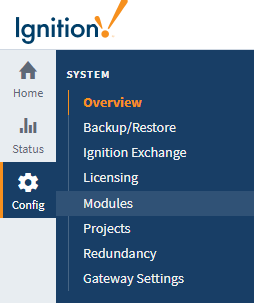
Die Modulkonfiguration erfolgt über die Gateway-Webseite im Konfig > Module-Abschnitt. Hier können Sie Module hinzufügen, entfernen und neu starten. Module integrieren ihre Einstellungen in das Gateway-Konfigurationsmenü auf der linken Seite des Bildschirms.
Installieren oder Aktualisieren eines Moduls
Auf der Gateway-Webseite wählen Sie Konfiguration > Module, um die Seite Modulkonfiguration zu öffnen.

.modl-Datei aus, die Sie zuvor heruntergeladen haben.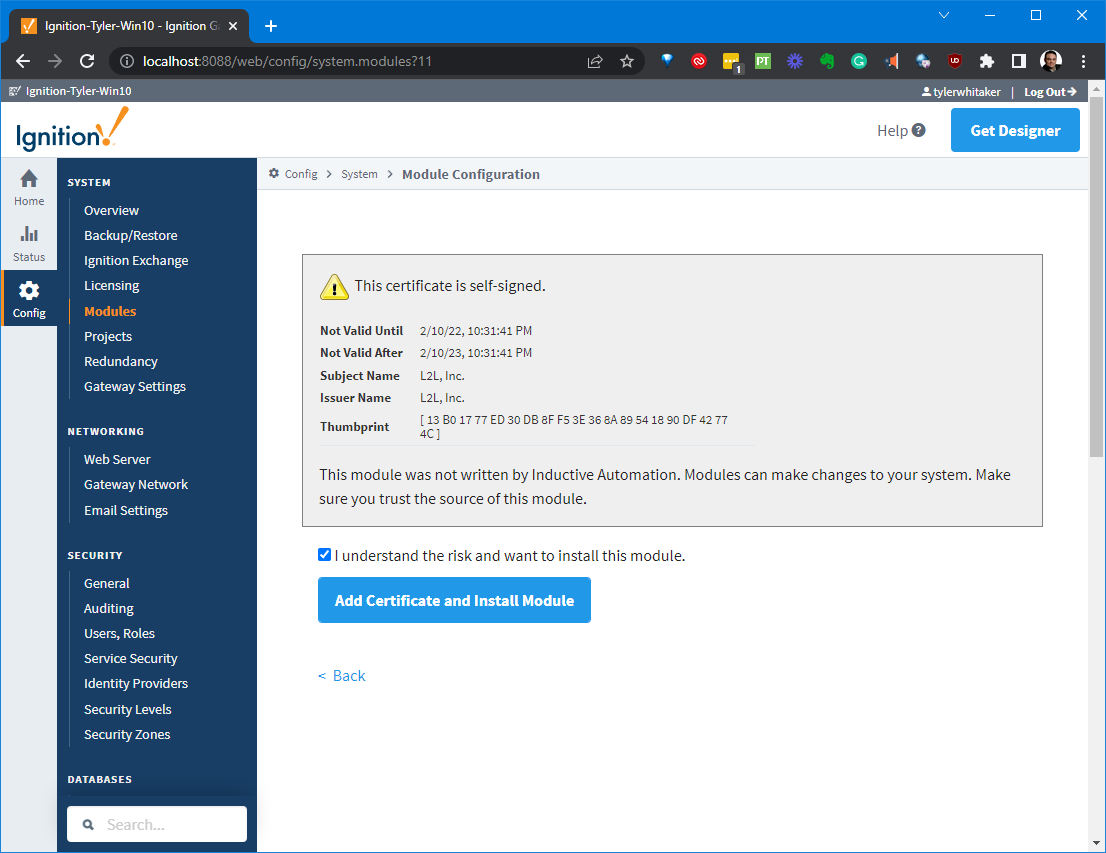
Deinstallieren eines Moduls
- Auf der Gateway-Webseite wählen Sie Config > Modules, um die Module-Konfiguration Seite zu öffnen.
- Scrollen Sie zu dem Modul, das Sie deinstallieren möchten.
- Rechts neben dem Modulnamen klicken Sie auf die Mehr Schaltfläche und wählen Sie Deinstallation. Es erscheint eine Bestätigungsnachricht.
- Klicken Sie auf Bestätigen. Das Modul ist nicht mehr installiert und wird aus der Liste entfernt.

Module sind austauschbar im laufenden Betrieb, was bedeutet, dass diese Aktionen durchgeführt werden können, während das System läuft. Die isolierte Natur der Module stellt sicher, dass die Durchführung einer dieser Aktionen nur das jeweilige Modul und alle abhängigen Module betrifft. Zum Beispiel wirkt sich die Deinstallation des L2L Connect für Ignition Moduls nicht auf laufende Vision-Module-Clients aus.
Neustart eines Moduls
Aufgrund der isolierten Natur der Module sind die anderen Module vom Neustart nicht betroffen (es sei denn, sie hängen von diesem bestimmten Modul ab).


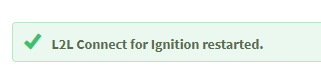
Zündung gibt Ihnen eine Bestätigungsnachricht, wenn das Modul neu gestartet wurde.
Modulstatus
Die installierte Modulliste auf der Modulkonfiguration seite bietet auch einige grundlegende Informationen über den Zustand des Moduls. Die Version, Lizenz und Zustand-Spalten werden alle in der Liste angezeigt. Die Lizenzierung des Moduls erfolgt zentral in System > Lizenzierung, daher dienen die hier angegebenen Werte nur zu Informationszwecken.
Der Modul Zustand kann entweder Laufen oder Geladen sein:
- Laufen zeigt an, dass die Modulprogramme aktiv Aufgaben ausführen, zum Beispiel zeigt das Alarmbenachrichtigungsmodul als Laufen, weil es ständig auf Zustandsänderungen prüft, die den Alarm ein- oder ausschalten müssen.
- Geladen zeigt an, dass das Modulprogramm oder die Ressourcen verfügbar sind, aber nichts läuft, zum Beispiel macht das Symbolfabrik-Modul alle Symbolbilder für Ihre Verwendung verfügbar.

Einrichtung
Nachdem Sie das L2L Connect für Ignition Modul installiert haben, müssen Sie es konfigurieren, indem Sie Ihre Anmeldeinformationen hinzufügen. Gehen Sie in der Gateway-Weboberfläche zu Konfiguration, dann L2L Connect Einstellungen.
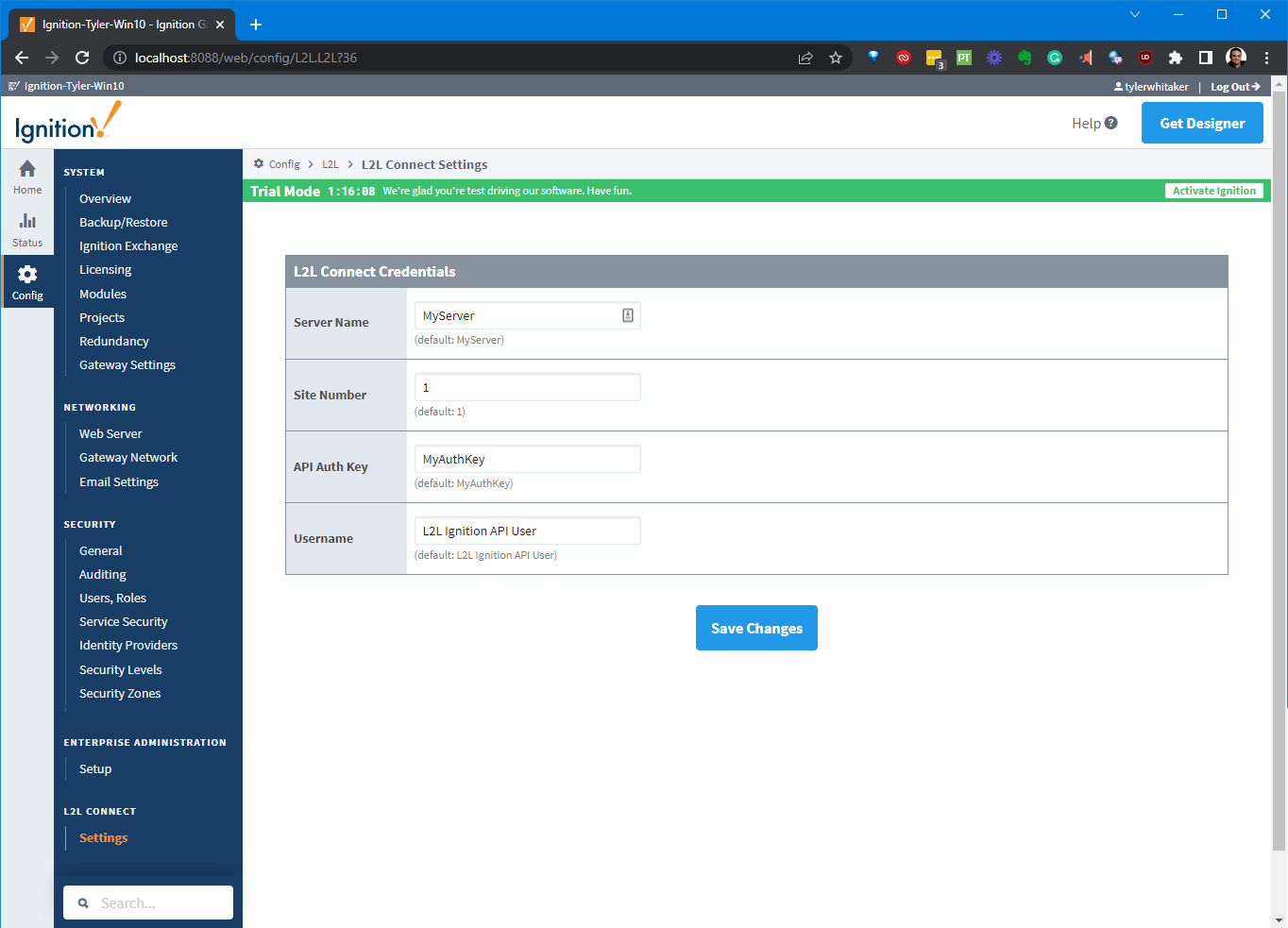
Sie müssen Ihren Servernamen, Seitennummer, API-Authentifizierungsschlüssel hinzufügen und den Benutzernamen angeben, mit dem der API-Authentifizierungsschlüssel verknüpft ist. Klicken Sie dann auf Änderungen speichern.
Lizenzierung und Aktivierung
Wie die Lizenzierung von L2L Connect für Ignition funktioniert
L2L Connect für Ignition ist ein abonnementbasiertes Service, das nach Seitenpreis berechnet wird. Für ein Angebot wenden Sie sich bitte an Ihren Verkaufs- oder Support-Kontaktvertreter. Wir können Ihnen die Möglichkeit bieten, diesen Service zu testen. Bitte wenden Sie sich an Ihren Support-Vertreter, um diesen Service für Ihre Seite zu aktivieren.
Testzeitraum für Ignition
Neu bei Ignition? Ignition ist nach Server lizenziert, nicht nach Client. Sie benötigen nur eine Lizenz für Ihren Server; alle Clients sind automatisch enthalten. Wenn Sie das L2L Connect für Ignition Modul testen möchten, müssen Sie nichts extra tun, da der integrierte Testmodus aktiviert ist. Alle nicht lizenzierten Module können im 2-Stunden-Testmodus zurückgesetzt werden. Wenn Sie keinen lizenzierten Ignition-Server haben, können Sie ihn von ihrer Webseite herunterladen, installieren und für 2 Stunden verwenden. Nach Ablauf der 2 Stunden stoppen die Module die Ausführung, aber keine Panik, Sie können den Timer zurücksetzen, um weitere 2 Stunden zu laufen. Sie können den Timer beliebig oft zurücksetzen, also los! Die Gateway-Webseite und der Designer sind von diesem Test nicht betroffen, sodass Sie unbegrenzt entwickeln können. Wenn Sie eine Lizenz besitzen, laufen alle nicht lizenzierten Module im Testmodus, aber lizenzierte Module laufen niemals ab.
Sie können die Testphase neu starten, indem Sie sich in das Gateway einloggen und Testzeitraum zurücksetzen klicken, um weitere 2 Stunden Ausführung zu ermöglichen. Der Test-Timer kann beliebig oft neu gestartet werden.
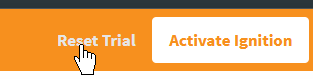
Im Gateway wird die Banneranzeige für die Testzeit oben auf dem Bildschirm angezeigt. Um den Test-Timer zurückzusetzen, klicken Sie auf die Schaltfläche Test zurücksetzen:
Für weitere Informationen zur Lizenzierung Ihrer Ignition-Installation siehe;
Fehlerbehebung / Debugging
Unlizenzierter API-Fehler
Wenn Sie eine Testversion von Ignition verwenden, die abgelaufen ist, erhalten Sie möglicherweise eine Antwort vom L2L Connect für Ignition-Modul mit Erfolg auf false gesetzt und einer Fehlermeldung "L2L Connect for Ignition ist unlizenzierte". Bitte setzen Sie Ihre Testversion über die Ignition-Gateway-Weboberfläche zurück.
Deaktiviert für diese Seite Fehler
Sie erhalten möglicherweise eine Antwort vom L2L Connect für Ignition-Modul mit Erfolg auf false gesetzt und einer Fehlermeldung "L2L Connect für Ignition ist für diese Seite deaktiviert." Die Funktionalität von L2L Connect für Ignition muss für jede Seite aktiviert werden. Bitte wenden Sie sich an den Support-Mitarbeiter für Details zur Aktivierung als Testversion oder kontaktieren Sie Ihren Vertriebsmitarbeiter für ein Angebot, um diese Funktionalität zu Ihrem Abonnement hinzuzufügen.
Verbindungsfehler
Sie erhalten möglicherweise eine Antwort vom L2L Connect für Ignition-Modul mit Erfolg auf false gesetzt und einer Fehlermeldung "L2L Connect für Ignition-Verbindung fehlgeschlagen." In diesem Fall gehen Sie zur Gateway-Weboberfläche, wählen Sie Konfiguration, dann L2L Connect-Einstellungen, um Ihre Anmeldeinformationen zu überprüfen.
Diagnose - Gateway-Protokolle
Eines der wichtigsten Tools zur Fehlerbehebung im Zusammenhang mit dem Gateway-Webseite sind die Protokolle Seite. Dieses Konsolenfenster zeigt Fehler, die durch Gateway Ereignisse verursacht werden, einschließlich Dinge wie Datenbank- oder Geräteverbindungen, Authentifizierungsprofile, Alarmjournale und Pipelines sowie alles andere, was im Bereich Gateway liegt. Sie können Protokolle im Status-Tab der Gateway-Webseite unter Diagnose > Protokolle finden.
- Sie können die Protokollierung filtern, um nur L2L-Nachrichten anzuzeigen, um die Suche zu erleichtern.
- Es kann auch hilfreich sein, das Min.-Level-Feld auf Debug zu ändern, um mehr Informationen anzuzeigen.
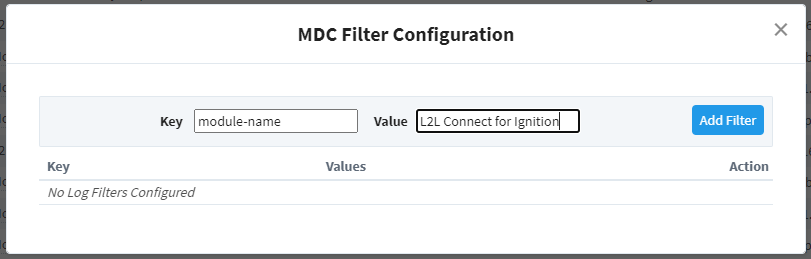
Fügen Sie einen Protokollfilter für L2L Connect hinzu, indem Sie auf "Mapped Diagnostics Context Filter hinzufügen" klicken:

Konfigurieren Sie den Filter mit einem Schlüssel namens "module-name" und einem Wert namens "L2L Connect for Ignition". Es erscheint in der Dropdown-Liste für das Werteingabefeld. Klicken Sie auf "Filter hinzufügen".
Für weitere Informationen siehe bitte die Ignition-Dokumentation:
Debugging über den Designer Script und Output-Konsole
Die Script-Konsole ist ein Live-Python-Terminal, das nur im Designer zugänglich ist. Es ist eine großartige Möglichkeit, ein Skript sehr schnell zu testen, da es nicht auf ein Scripting-Ereignis oder eine spezifische Komponente angewiesen ist. Die Script-Konsole kann über das Tools > Script-Konsole Menü geöffnet werden. Sie besteht aus zwei Teilen: einem Mehrzeiligen Puffer und einem Interaktiven Interpreter. Code kann auf beiden Seiten eingegeben werden.


Interaktiver Interpreter
Der interaktive Interpreter befindet sich auf der rechten Seite der Script-Konsole und ermöglicht es Ihnen, eine einzelne Codezeile auszuführen. Der Code wird im interaktiven Interpreter durch Drücken der Enter-Taste ausgeführt. Print-Anweisungen von beiden Seiten der Script-Konsole erscheinen im interaktiven Interpreter.
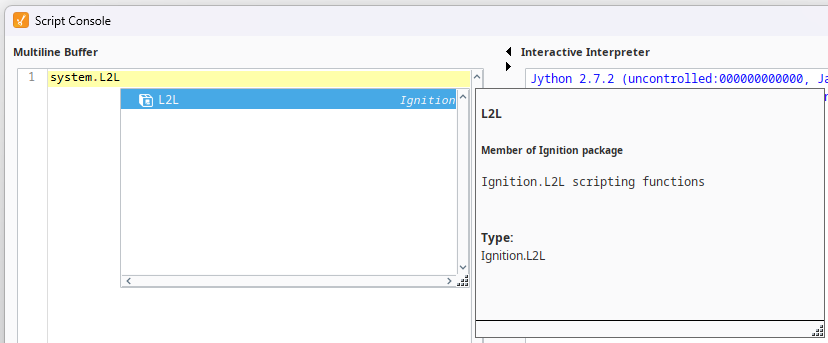
Das Autovervollständigungsfenster, das im interaktiven Interpreter verfügbar ist, hat Zugriff auf die aktuelle Arbeitsumgebung, sodass Elemente wie Projekt- und Shared-Skripte automatisch erscheinen. Sie können sie auch manuell eingeben. Die Tastenkombination Ctrl + Leertaste zeigt das Autovervollständigungsfenster an, wenn Funktionen aus dem, was eingegeben wurde, abgeleitet werden können.
Für weitere Informationen, siehe bitte die Ignition-Dokumentation:
Ausgabekonsole
Die Ausgabekonsole ist der beste Freund des Skript-Schreibers. Es ist ein anpassbares Panel, das über das Tools > Console Menü oder die Strg-Shift-C Tastenkombination geöffnet werden kann.
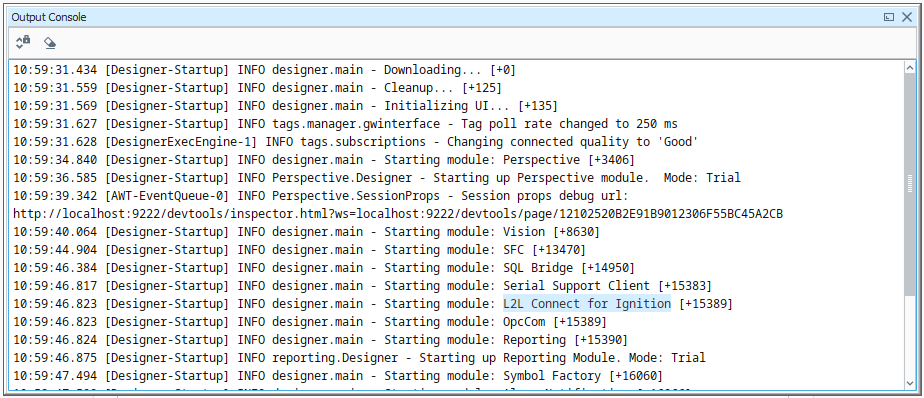
Die Konsole ist ein anpassbares Panel, das über das Tools-Menü oder die Strg-Shift-C-Tastenkombination geöffnet werden kann. Die Konsole gibt Systemmeldungen aus, die vom Designer kommen. Diese können von einfachen Informationsmeldungen, die beim Laden angezeigt werden, bis zu Fehlermeldungen reichen, wenn etwas schief läuft. Die Konsole wird auch häufig verwendet, um Python-Skripte zu testen und zu debuggen, da Druckanweisungen auf Komponenten , die im Designer ausgeführt werden, hier ausgegeben werden.
Zum Beispiel kannst du durch die Verwendung der print-Funktion in deinem Skript die inneren Abläufe deines Skripts beobachten, während es ausgeführt wird. Wenn du das folgende Skript ausführst:
# Ein Python-Skript, das die print-Anweisung demonstriert print "Gib mir zuerst aus"x=10z=2print x, y, x/y #Das Ergebnis sieht so aus:#Gib mir zuerst aus#10 2 5Gateway-umfasste Informationen werden weder in der Ausgabekonsole noch in der Skriptkonsole angezeigt. Stattdessen wird die Ausgabe an die wrapper.log-Datei gesendet. Alternativ sendet system.util.getLogger() Nachrichten an die Gateway-Konsole und ist eine bevorzugte Methode zur Fehlerbehebung bei Gateway-umfassten Skripten.
Die Output-Konsole wird am häufigsten verwendet, um Python-Skripte auf Komponenten in Ignition zu testen und zu debuggen. Durch die Verwendung des print-Schlüsselworts in Ihrem Skript können Sie die inneren Abläufe Ihres Skripts während der Ausführung beobachten. Zum Beispiel, wenn Sie das folgende Skript ausgeführt haben:
# Eine Funktion, die das Schreiben von Tags abfängt und zuerst den vorherigen Wert ausgibtdef writeToTag(pfad, wert): prevWert = system.tag.getTagValue(pfad) print "Wert '%s' wird an %s geschrieben, vorher war '%s'" % (wert, pfad, prevWert) system.tag.writeToTag(pfad, wert) writeToTag("Kompressor/HOA", 2) |
Es würde Folgendes in der Konsole ausgeben:
Wert '2' wird an Kompressor/HOA geschrieben, vorher war '0'Die Output-Konsole ist auch im Vision-Client verfügbar unter Hilfe > Fehlerbehebung und durch Auswahl des Konsole-Tabs.
Für weitere Informationen lesen Sie bitte die Ignition-Dokumentation: