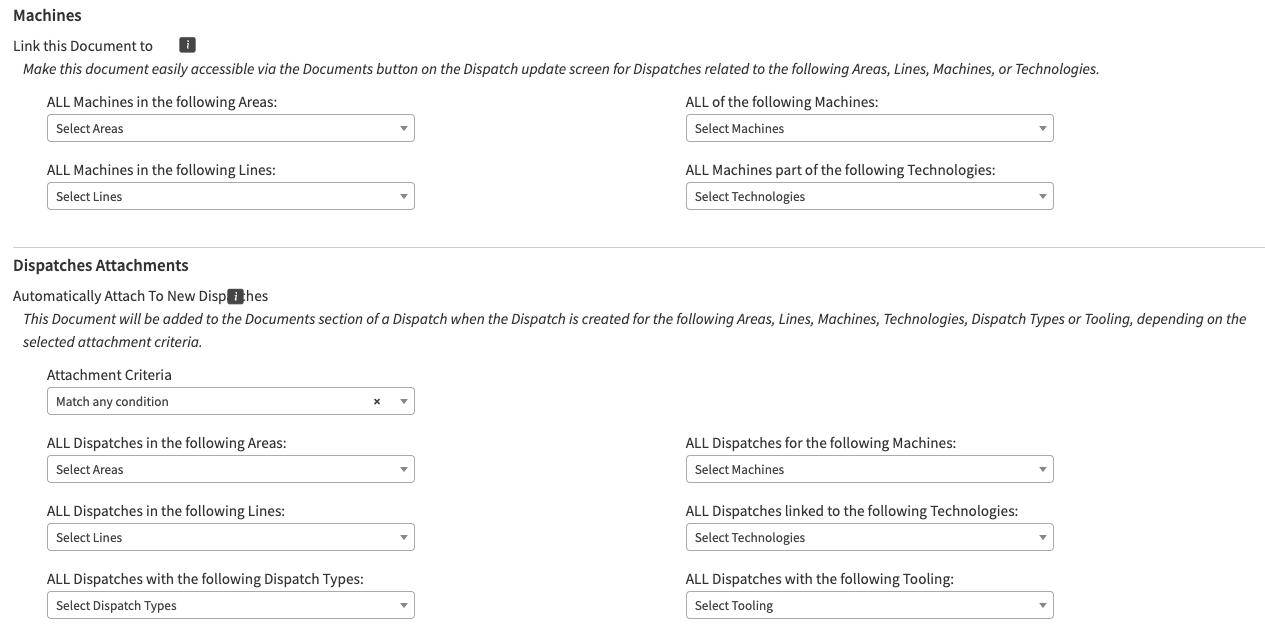
Dokumentenverknüpfung & Logik zum automatischen Anhängen
Last updated: July 14, 2026
Manuelle Ressourcenverknüpfung
Sie können Dokumente direkt mit physischen Ressourcen verknüpfen, damit Ihr Team sie ganz einfach über die lokale Versandbibliothek aufrufen kann.
Dieses Dokument verknüpfen mit: Ermöglicht es Ihnen, die Datei bestimmten Bereichen, Linien, Maschinen oder Technologien zuzuordnen.
Hinweis zum Verhalten: Durch die Auswahl von Kriterien wird der Geltungsbereich dynamisch erweitert. Wenn Sie beispielsweise Linie A und die Technologie Schweißen auswählen, wird das Dokument auf jede Maschine auf Linie A sowie auf jede Maschine am gesamten Standort angewendet, die mit der Technologie Schweißen gekennzeichnet ist.
Profi-Tipp: Wenn ein Dokument hauptsächlich für automatisierte vorbeugende Wartung (PMs) oder Audits verwendet wird, lassen Sie diese Felder leer. Lassen Sie stattdessen Ihren Planer das Dokument dynamisch abrufen.
Automatischer Versand-Anhang
Sie können Dokumente so konfigurieren, dass sie auf Grundlage einer bedingten Logik automatisch an brandneue Versandvorgänge angehängt werden, sobald diese erstellt werden.
Logiktyp | Funktionsweise | Am besten geeignet für |
Beliebige Bedingung erfüllen | Das Dokument wird angehängt, wenn mindestens ein ausgewähltes Kriterium erfüllt ist. | Standardverfahren, die breit anwendbar sind (z. B. ein Sicherheitsdokument an jeden Code-Red-Vorfall ODER jede Maschine auf Linie A anhängen). |
ALLE Bedingungen erfüllen | Grenzt Versandvorgänge eng ein; jede einzelne Einschränkung muss gleichzeitig erfüllt sein. | Spezifische Anleitungen zur Fehlerbehebung (z. B. nur anhängen wenn es sich um einen Code-Red-Vorfall handelt UND dieser speziell auf Linie A auftritt). |
Hinweis: Dropdown-Auswahllisten werden grau, sobald ein Element ausgewählt wurde. Um einen Filter zu entfernen, klicken Sie ein zweites Mal darauf. Um eine übersichtliche Liste aller aktiven Filter anzuzeigen, speichern Sie Ihren Fortschritt und sehen Sie sich die statische Version des Bildschirms „Dokumentdetails“ an.