Deaktivieren vs. Aussetzen & Fortsetzen eines Zeitplans
Last updated: November 4, 2026
Um einen Zeitplan zu deaktivieren oder auszusetzen, müssen Sie zunächst auf das Planer-Modul klicken und „Alle Zeitpläne“ oder den spezifischen Zeitplan auswählen, den Sie deaktivieren oder aussetzen möchten.

Der erste rote Kreis im Screenshot zeigt das Aussetzen einer Maschine innerhalb eines Zeitplans. Der zweite Kreis um „Aussetzen“ zeigt das Aussetzen des gesamten Zeitplans.

Deaktivieren
Das Deaktivieren eines Zeitplans wird verwendet, wenn Sie diesen Zeitplan nicht mehr benötigen oder verwenden möchten. Wenn Sie beispielsweise eine Maschine durch ein Modell eines anderen Herstellers ersetzt haben, verwenden Sie nun einen neuen Zeitplan für diese Maschine. Sie können weiterhin alle Versandvorgänge des inaktiven Zeitplans abschließen.
Aussetzen
Das Aussetzen eines Zeitplans wird beispielsweise während eines Feiertags verwendet, wenn Sie den Zeitplan für einen beliebigen Zeitraum anhalten und fortsetzen möchten, sobald Sie nach der Stilllegung zurück sind. Sie müssen jedoch auswählen, dass der Zeitplan bei Ihrer Rückkehr fortgesetzt werden soll. Außerdem werden standardmäßig ALLE Zeitpläne ausgesetzt, sofern Sie nichts anderes auswählen. Um bestimmte Zeitpläne auszuwählen, können Sie das Kontrollkästchen neben dem Zeitplan aktivieren, den Sie aussetzen möchten. Zeitpläne können ab dem Zeitpunkt ihres Aussetzens und Fortsetzens nur in ganzen Tagesintervallen angepasst werden. Unter „Zeitplaneinstellungen“ finden Sie weitere verfügbare Optionen. Wie im nachstehenden Screenshot zu sehen ist, ist die Standardeinstellung „Beim Fortsetzen eines ausgesetzten Zeitplans die Zeitplandaten um die Anzahl der Tage erhöhen, an denen der Zeitplan ausgesetzt war“ aktiviert. Dadurch wird das geplante Datum um die Anzahl der Tage verschoben, an denen der Zeitplan ausgesetzt war. Wenn Sie die Zeitplandaten nach dem Fortsetzen bearbeiten können möchten, müssen Sie das Kontrollkästchen deaktivieren.
Warnung: Bearbeiten Sie keine Zeitpläne, während sie ausgesetzt sind, da dies dazu führen kann, dass Einstellungen nicht mehr korrekt funktionieren. Wenn Sie Änderungen an einem Zeitplan vornehmen müssen, verwenden Sie stattdessen den Workflow zum Deaktivieren/Reaktivieren: Deaktivieren Sie den Zeitplan, speichern Sie Ihre Änderungen, nehmen Sie die erforderlichen Bearbeitungen vor und reaktivieren Sie anschließend den Zeitplan.
Wichtiger Punkt
Wenn Sie einen bestimmten Zeitplan öffnen und den gesamten Zeitplan aussetzen, können Sie ihn bei Verwendung der Funktion zum Aussetzen/Fortsetzen auf dem Bildschirm mit der Zeitplanliste nicht fortsetzen/aussetzen. Dies gilt auch dann, wenn sich der Zeitplan in der gefilterten Liste befindet. Dadurch werden nur die Maschinen und nicht die Zeitpläne selbst fortgesetzt, da eine Suche nach Maschine möglich ist. Wenn Sie daher eine bestimmte Maschine innerhalb des Zeitplans aussetzen, müssen Sie die Maschine einzeln fortsetzen.

Maschinen deaktivieren, die aktiven Zeitplänen zugeordnet sind
Wenn Sie ein Gerät deaktivieren und aktive Zeitpläne mit diesem Gerät verknüpft sind, bleiben die Zeitpläne selbst aktiv. Um Zeitpläne ohne zugeordnete Geräte zu finden, setzen Sie Ihre Filteroptionen auf „Leer (keine Maschinen)“.
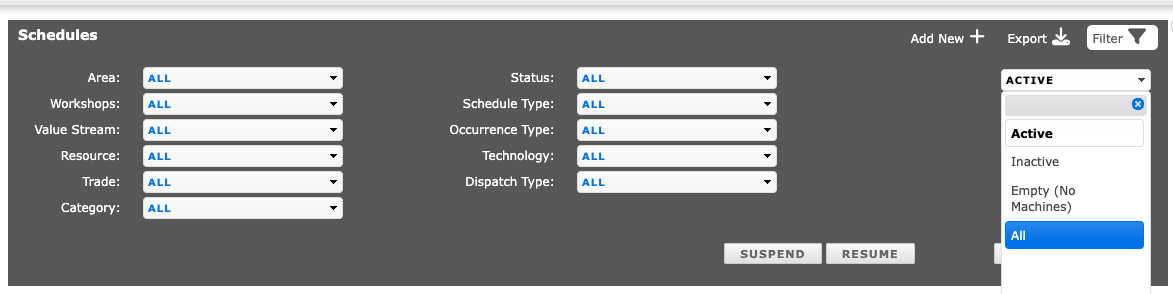
Wenn ein Zeitplan mit einer Maschine verknüpft ist, die Maschine irgendwann deaktiviert und anschließend wieder aktiviert wird, wird die frühere Zuordnung zwischen der Maschine und einem oder mehreren Zeitplänen nicht automatisch wiederhergestellt. Sie können den Zeitplan weiterhin sehen, müssen das Gerät (Maschine, Anlage) jedoch erneut dem Zeitplan zuordnen.
Tipp aus der Best Practice: Aus den oben genannten Gründen empfehlen wir dringend, dass Sie zunächst prüfen, ob aktive Zeitpläne mit der Maschine verknüpft sind, bevor jemand Geräte oder Maschinen deaktiviert.
Geplante Ereignisse aussetzen/fortsetzen: Erforderlicher Zugriff im Planer-Modul
Geplante Ereignisse können von L2L-Kontoinhabern mit ausreichendem Zugriff im Planer-Modul bearbeitet, ausgesetzt und fortgesetzt werden. Wie unter Planer => Einstellungen => Sicherheitseinstellungen definiert, gibt es im Planer-Modul drei Stufen des Sicherheitszugriffs:
Planer, Manager, und Administrator
Planer: Kann vorhandene Zeitpläne ändern, jedoch keine Start- oder Fälligkeitsdaten bearbeiten. Kann geplante Ereignisse nicht aussetzen oder fortsetzen.
Manager: Kann zusätzlich Zeitpläne erstellen, Start- und Fälligkeitsdaten ändern sowie geplante Ereignisse aussetzen und fortsetzen.
Administrator: Kann zusätzlich Berechtigungen einrichten und Zeitpläne hochladen.

Massenweises Aussetzen und Fortsetzen geplanter Ereignisse
Geplante Ereignisse aussetzen und später fortsetzen. Dies kann einzeln nach Zeitplan oder nach Maschine erfolgen. Zeitpläne können auch massenweise ausgesetzt werden, indem Filterauswahlen verwendet werden, um die Ergebnisse einzugrenzen oder zu erweitern.
Die folgenden Schritte zeigen, wie Sie Zeitpläne massenweise aussetzen/fortsetzen.
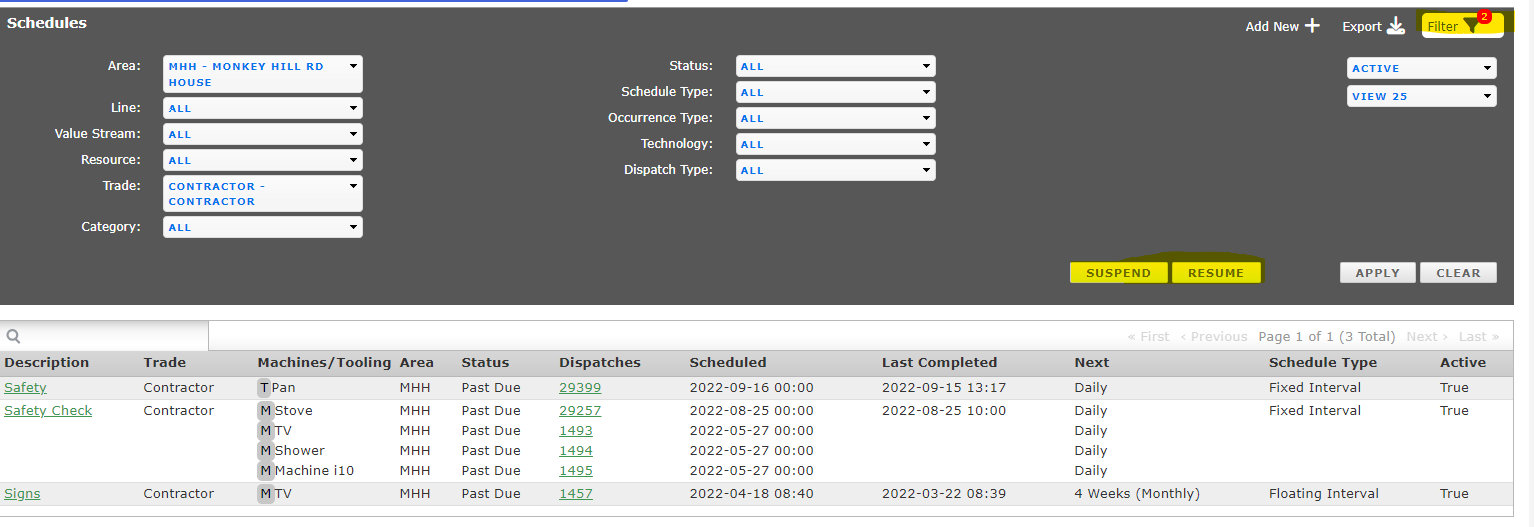
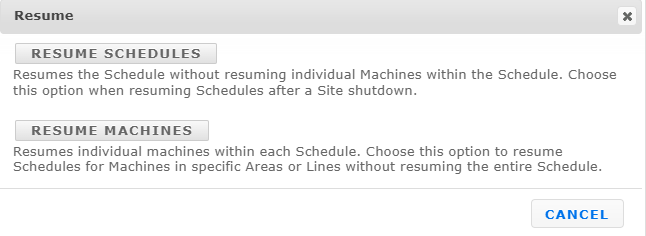
Wenn Sie auf „Aussetzen/Fortsetzen“ klicken, wird ein weiteres Fenster geöffnet, in dem Sie zwei Optionen erhalten.
1. Zeitpläne aussetzen/fortsetzen: Damit können Sie den Zeitplan aussetzen oder fortsetzen, ohne einzelne Maschinen innerhalb des Zeitplans aussetzen/fortsetzen zu müssen. (Diese Option eignet sich zum Aussetzen oder Fortsetzen von Zeitplänen während einer Standortstilllegung.)
2. Maschinen aussetzen/fortsetzen: Damit können Sie einzelne Maschinen innerhalb eines Zeitplans aussetzen oder fortsetzen. (Mit dieser Option können Zeitpläne für Maschinen in bestimmten Bereichen oder Linien ausgesetzt/fortgesetzt werden, ohne den gesamten Zeitplan auszusetzen.)

Hier finden Sie einen Link zu einem Support-Artikel mit ausführlichen Informationen zu Planereinstellungen und Filtern: