Geplante Ereignisdaten
Last updated: November 17, 2026
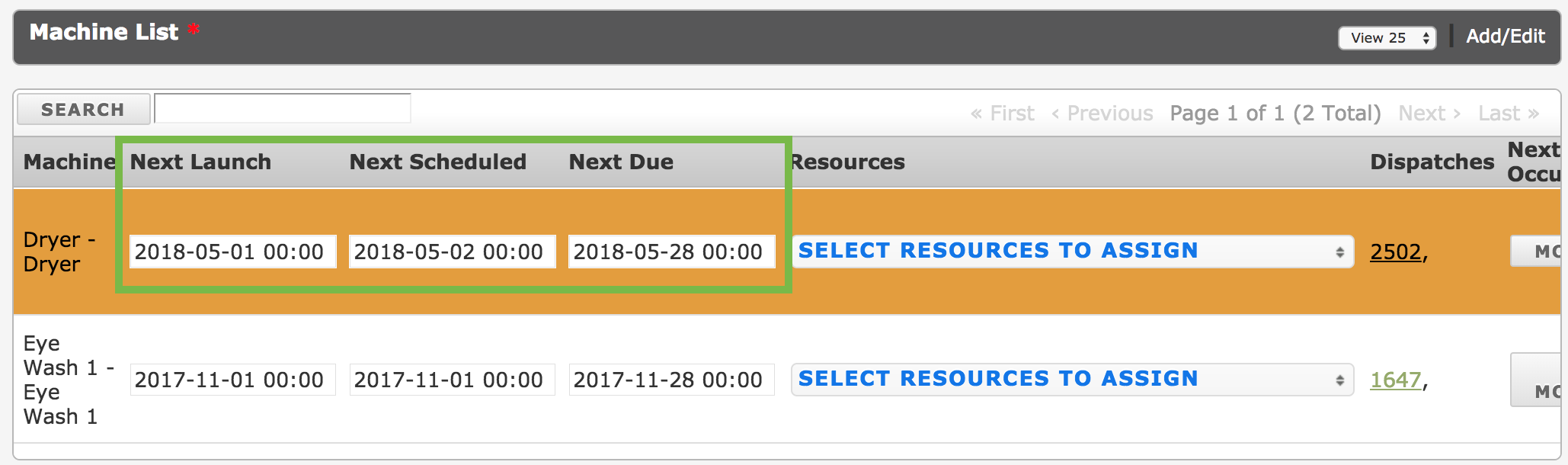
Übersicht: Beim Erstellen geplanter Ereignisse in L2L stehen Ihnen mehrere Optionen zur Festlegung verschiedener Versanddaten für Ereignisse zur Verfügung. Diese Daten beeinflussen nicht nur, wie das Ereignis gestartet wird, sondern auch, wie es beim Start innerhalb des Systems angezeigt wird. Nachfolgend finden Sie Beschreibungen der verschiedenen Funktionen.
Startdatum: Dies ist das Datum, an dem das geplante Ereignis zu einem offenen Versand im System wird. Es ist außerdem das Datum, an dem die Ressourcen das Ereignis auf dem Versandbildschirm sehen können.
Geplantes Datum: Das Datum, an dem die Arbeit voraussichtlich abgeschlossen sein wird. Sie können beispielsweise ein Ereignis am Montag starten und es für Freitag fällig setzen. Wenn Sie vorausgeplant haben, die Produktion am Mittwoch zu unterbrechen, um die Arbeit physisch abzuschließen, würden Sie als geplantes Datum Mittwoch festlegen.
Fälligkeitsdatum: Dies ist das Datum, an dem die Arbeit voraussichtlich abgeschlossen sein wird. Wird das Ereignis nicht bis zum festgelegten Fälligkeitsdatum abgeschlossen, wirkt sich dies auf Ihren Prozentsatz der planmäßigen Fertigstellungen aus und kann außerdem Benachrichtigungen auslösen, sofern diese konfiguriert sind.
Start-Vorher: Dies ist eine Einstellung für die Zeitsteuerung von Hintergrundereignissen. In L2L basieren alle geplanten Ereignisse auf dem Fälligkeitsdatum. Wenn Sie beispielsweise ein neues Ereignis erstellen, es ursprünglich für den 15. jedes Monats fällig setzen und am 1. starten lassen, beträgt Ihr Start-Vorher 15 Tage. Angenommen, Sie entscheiden sich einige Monate später, das Fälligkeitsdatum um 5 zusätzliche Tage auf den 20. zu verschieben: Dadurch ändert sich Ihr Start-Vorher auf 20 Tage.
Hinweis: Wenn sich Ihr Start-Vorher über mehrere Monate erstreckt, ist Ihr nächstes Startdatum nicht immer dasselbe, da nicht alle Monate gleich viele Tage haben. Das Ereignis bleibt am selben Tag fällig, aber das Startdatum kann variieren.
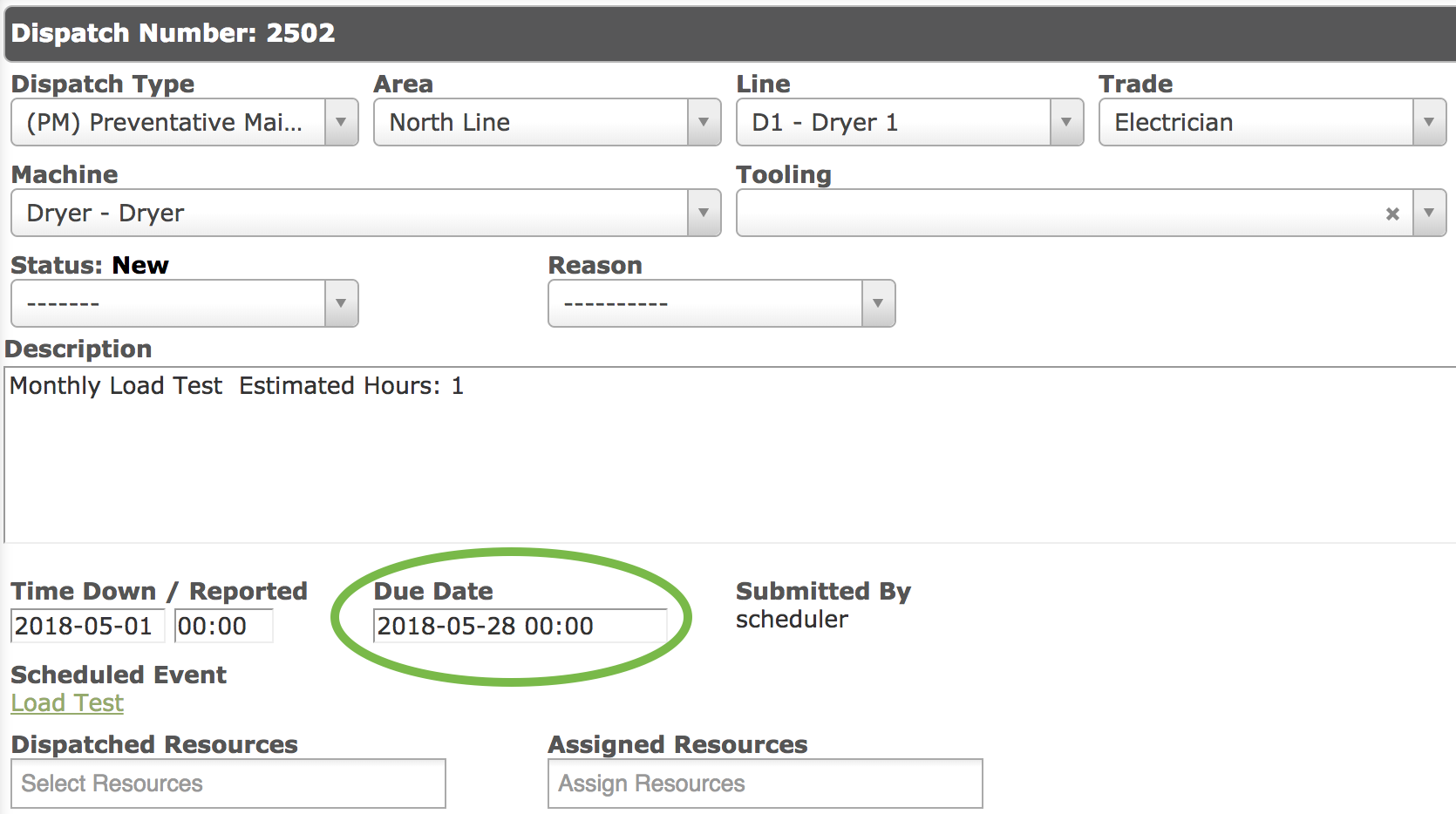
Wichtiger Hinweis: Wenn Sie nur das Fälligkeitsdatum eines einzelnen geplanten Ereignisses ändern möchten und nicht das aller folgenden Ereignisse, ändern Sie einfach das Fälligkeitsdatum dieses bestimmten Ereignisses direkt im Versand und nicht im geplanten Ereignis.
Wichtiger Hinweis: Das Schließen eines Versands, während ein Zeitplan aktiv ist, kann dazu führen, dass der Zeitplan sofort gestartet wird. Um dies zu verhindern, deaktivieren Sie den Zeitplan, bevor Sie Versände schließen, und nehmen Sie anschließend alle erforderlichen Datumsänderungen vor, bevor Sie ihn wieder aktivieren. Sie sollten außerdem die Verwendung unserer Funktion „Zeitplan aktualisieren“ in Betracht ziehen oder den „Zeitplanverlauf“ überprüfen, um sicherzustellen, dass der festgelegte Start-Vorher-Wert korrekt ist.
Wichtiger Hinweis: Wir hören oft, dass Zeitpläne am Monatsende fällig sind. In Monaten mit weniger Tagen legt der Planer das nächste Fälligkeitsdatum jedoch als letzten Tag fest, der dem letzten Tag des vorherigen Monats entspricht. Wenn Sie beispielsweise festlegen, dass Ihr Zeitplan am 31. jedes Monats fällig ist, ändert sich das Fälligkeitsdatum im Februar auf den 28. und bleibt auch in jedem folgenden Monat auf den 28. fällig.
Fälligkeitsdatum in einem gestarteten geplanten Ereignis ändern (Bildschirm „Versand bearbeiten“)
Lesen Sie diesen Artikel darüber, wie Sie Zeitplandaten aktualisieren.