So aktualisieren Sie Zeitplantermine
Last updated: November 20, 2026
Das Aktualisieren von Zeitplandaten („Nächster Start“, „Nächster geplanter Termin“ und „Nächstes Auftreten“) erfordert, dass kein aktiver Versand vorhanden ist.
Häufige Probleme
Start-/Fälligkeitsdaten sind ausgegraut oder können nicht bearbeitet werden.
Gespeicherte Daten werden sofort auf unerwartete Werte zurückgesetzt.
Wichtige Einschränkung: Der Planer hat zwei Datumseinschränkungen, die bestimmte Aktualisierungen verhindern: Vergangene Daten: Sie können Start- oder Fälligkeitsdaten nicht auf einen Zeitpunkt vor dem Fälligkeitsdatum des letzten abgeschlossenen Auftretens setzen. Wenn ein Versand geschlossen wird, wird automatisch das nächste Fälligkeitsdatum festgelegt, und das System verhindert, dass das Fälligkeitsdatum des Auftretens auf einen früheren Zeitpunkt zurückgesetzt wird. Zukünftige Daten: Sie können Fälligkeitsdaten nicht auf einen Zeitpunkt vor einem bereits festgelegten zukünftigen Fälligkeitsdatum setzen. Wenn Sie versuchen, einen Zeitplan mit einem bereits in der Zukunft festgelegten Fälligkeitsdatum zurückzudatieren, setzt das System die Daten wieder auf das zukünftige Datum zurück. Beide Einschränkungen sind ein beabsichtigtes Systemverhalten, um die Integrität des Zeitplans zu gewährleisten.
Standardprozess (wenn ein aktiver Versand vorhanden ist)
Deaktivieren und speichern: Den Zeitplan auf inaktiv setzen und speichern.
Versand schließen: Den offenen Versand abschließen (einen Kommentar hinzufügen, in dem die Anpassung des Zeitplans vermerkt wird).
Zeitplan aktualisieren: Die erforderlichen Datumsfelder anpassen.
Reaktivieren und speichern: Den Zeitplan wieder auf aktiv setzen und speichern.
Wenn ein aktiver Versand vorhanden ist, empfehlen wir, zu warten, bis der Versand geschlossen wurde, und dann den Zeitplan zu bearbeiten. Um zu verhindern, dass direkt nach dem Schließen eines Versands neue Versendungen gestartet werden, können Sie den Zeitplan wie folgt manuell aktualisieren:
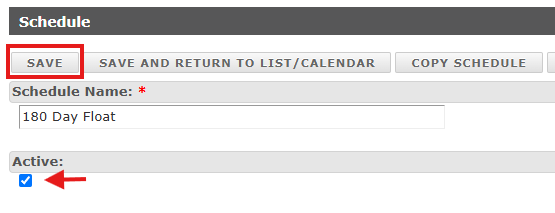
Deaktivieren Sie den Zeitplan und klicken Sie dann auf „Speichern“. Keine Sorge, Sie werden den Zeitplan in wenigen Augenblicken wieder aktivieren.
Schließen Sie den ausstehenden Versand ab. Vergewissern Sie sich, dass Sie einen Kommentar hinzufügen, aus dem hervorgeht, dass Sie eine Anpassung des Zeitplans vornehmen.
Kehren Sie zum Zeitplan zurück und ändern Sie die gewünschten Felder.
Aktivieren Sie den Zeitplan und speichern Sie anschließend.
Zurücksetzen von Daten vor dem letzten abgeschlossenen Auftreten
Wenn Sie Daten vor dem Fälligkeitsdatum des letzten abgeschlossenen Auftretens festlegen müssen, verwenden Sie folgende Umgehungslösung:
Den Zeitplan deaktivieren und speichern
Notieren Sie alle Ressourcen auf den Rechnern, für die Sie die Daten zurücksetzen.
Gehen Sie zu „Rechner hinzufügen“ > Fügen Sie einen „Dummy“-Rechner hinzu (einen beliebigen Rechner, da Sie ihn nicht behalten werden). Entfernen Sie den richtigen Rechner, indem Sie auf das X klicken, und speichern Sie.

Fügen Sie den richtigen Rechner mithilfe derselben Schritte mit den gewünschten Start-/Zeitplan-/Fälligkeitsdaten erneut hinzu und entfernen Sie den „Dummy“-Rechner. Speichern Sie.
Hinweis: Wenn Ressourcen zugewiesen waren, müssen Sie diese erneut hinzufügen.
Überprüfen Sie, ob alle Einstellungen korrekt sind
Den Zeitplan reaktivieren
Dieses Verfahren umgeht die Systembeschränkung, indem der Verlauf der Auftretungen des Zeitplans effektiv zurückgesetzt wird.
Bei Zeitplänen mit mehreren Rechnern ist es oft einfacher, den Zeitplan in einen neuen zu kopieren, anstatt Rechner vorübergehend zu entfernen und erneut hinzuzufügen, um die Daten zurückzusetzen.
Ihre Änderungen werden wirksam, sobald Sie den Zeitplan reaktivieren.
Zeitplan deaktivieren (den Namen nach dem Titel um „-inactive“ ergänzen)
Scrollen Sie nach unten und wählen Sie „Zeitplan kopieren“ aus.

In der neuen Kopie können Sie * Kopie * aus dem Titel entfernen. Navigieren Sie zu den nächsten/geplanten/Fälligkeitsdaten und legen Sie die gewünschten Werte fest. Möglicherweise möchten Sie den Zeitplan beim Speichern auf inaktiv setzen, um sicherzustellen, dass er korrekt gespeichert wird und nicht versehentlich etwas gestartet wird.
Aktivieren Sie den Zeitplan.
Hinweis: Wenn Sie geplante Dokumente hatten, werden diese nicht kopiert und müssen erneut hinzugefügt werden.
Hinweise:
Wenn Sie dies über Export/Importieren durchführen, gelten dieselben Schritte. Sie sollten den aktuellen Zeitplan zuerst deaktivieren. Beim erneuten Importieren können wir die Spalte „aktiv“ auf „True“ setzen, um den Zeitplan zu reaktivieren.
Fälligkeitsdaten bei offenen Versendungen können angepasst werden und ändern dadurch auch das Fälligkeitsdatum des geplanten Ereignisses, wenn Sie diese Funktion aktiviert haben. Wenn das Fälligkeitsdatum des geplanten Ereignisses nicht geändert werden soll, sondern nur das des offenen Versands, deaktivieren Sie diese Funktion in den Einstellungen des Planers.