Grundlagen des Dokumentenzentrums
Last updated: July 14, 2026
Navigieren zum Dokumentenzentrum
Um mit der Dokumentation des Standorts zu beginnen, verwenden Sie das Menü auf der linken Seite, um zu Standardarbeit/Dokumente zu navigieren und Dokumenteauszuwählen.
Ihre Bildschirmansichten verstehen
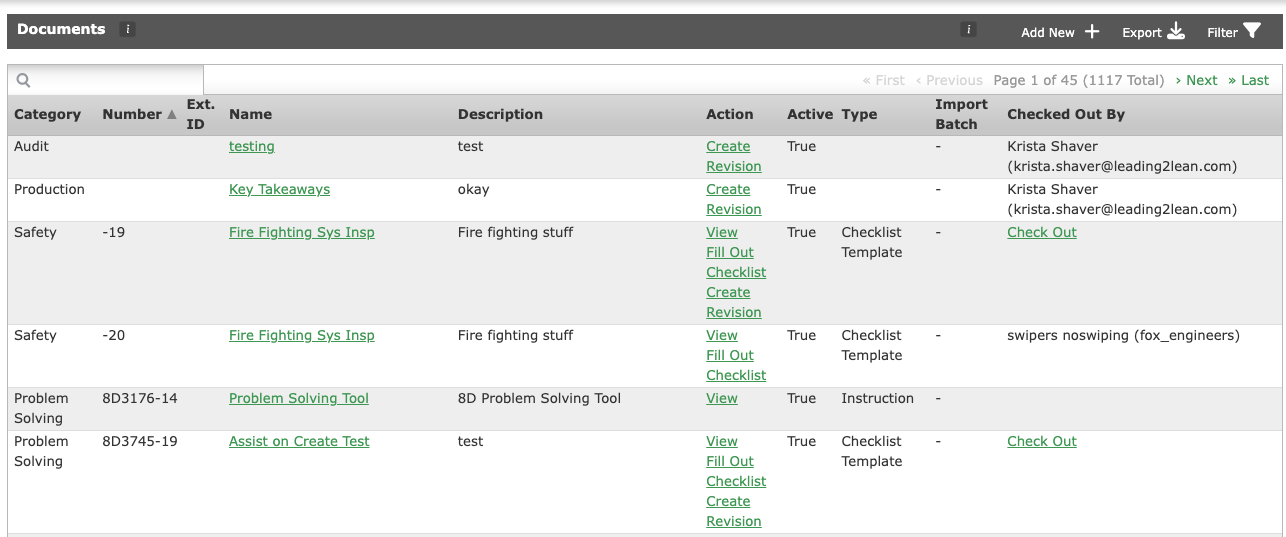
Bildschirm „Dokumentenliste“: Diese Ansicht dient als Ihr zentrales Repository. Sie können alle Standortdokumente nach Kategorie, Nummer, externer ID, Name, Beschreibung, Aktiv-Status, Dokumenttyp und der Person, bei der die Datei derzeit ausgecheckt ist, anzeigen, filtern und sortieren. Um eine neue Datei zu erstellen, klicken Sie oben rechts auf 'Neu hinzufügen+' .
Bildschirm „Dokumentdetails“: Stellen Sie sich dies als die „Titelseite“ Ihrer Datei vor. Sie können darauf zugreifen, indem Sie auf ein vorhandenes Dokument klicken oder ein neues Dokument beginnen.
Dokumentbeschreibungen
Jedes neue Dokument benötigt drei Kernelemente, bevor es gespeichert werden kann:
Name: Ein klarer, prägnanter Titel.
Beschreibung: Kontext zum Zweck und Inhalt des Elements.
Kategorie: Die Themengruppe oder der Inhaltstyp, mit denen Sie Ihre Bibliothek organisieren.
Hinweis: Wenn Ihr System in ein externes Dokumentenverwaltungssystem integriert ist, können Sie auch das Feld Externe ID ausfüllen.
Wenn Sie das Dokument bereits erstellt haben, steht Ihnen eine weitere Reihe von Funktionen zur Verfügung.
Zugeordnete aktive Fähigkeiten zeigt Ihnen alle Fähigkeiten an, denen dieses Dokument zugeordnet ist.
Revisionsänderungen zeigt Ihnen die Kommentare zu den jüngsten Änderungen oder an, ob ein Dokument auf Genehmigung bzw. Veröffentlichung wartet.
Verlauf zeigt Ihnen die Daten der letzten Aktualisierung, Erstellung und Veröffentlichung sowie den Benutzer an, der die Änderungen vorgenommen hat.
Schaltflächen: Bearbeiten, Abbrechen, Revision erstellen, Zuordnungen anzeigen. (Hinweis: Mit „Zuordnungen anzeigen“ können Sie alle ZUGEORDNETEN Arbeitsaufträge, Versandvorgänge usw. sehen.)
Schaltflächen nur für Checklisten: Vorlage anzeigen, Neue Checkliste ausfüllen: ermöglicht es Ihnen, eine Checkliste unabhängig von einem Ereignis auszufüllen, Offene/geschlossene Checklisten anzeigen: Ermöglicht es Ihnen, Checklisten anzuzeigen, die gerade bearbeitet oder abgeschlossen werden, Checkliste kopieren: Sie können die Checkliste kopieren, den Namen der neuen Checkliste ändern und Aufgaben nach Bedarf hinzufügen oder löschen. Bitte beachten Sie, dass beim Kopieren von Checklisten keine Beschreibung mit mehr als 255 Zeichen erstellt werden kann.
Dokumente deaktivieren
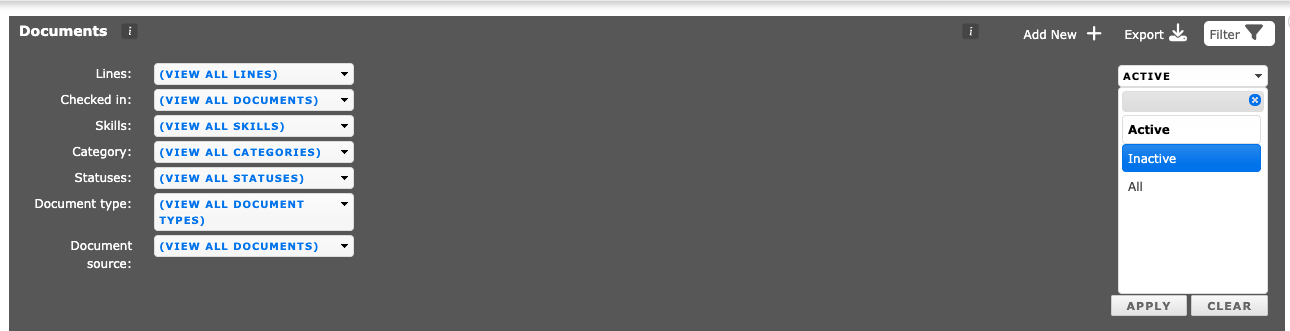
Um Ihr System übersichtlich zu halten, können Dokumente nicht dauerhaft gelöscht werden. Stattdessen müssen sie deaktiviert werden, damit sie nicht mehr allgemein sichtbar sind.
Gehen Sie zum Dokumentenzentrum.
Öffnen Sie das betreffende Dokument.
Scrollen Sie nach unten und wählen Sie Dokument bearbeitenaus.
Deaktivieren Sie oben auf der Seite das Kontrollkästchen Aktiv .
Klicken Sie unten auf der Seite auf Speichern .