Bericht zur Checklistenhistorie (Fragen)
Last updated: June 19, 2026
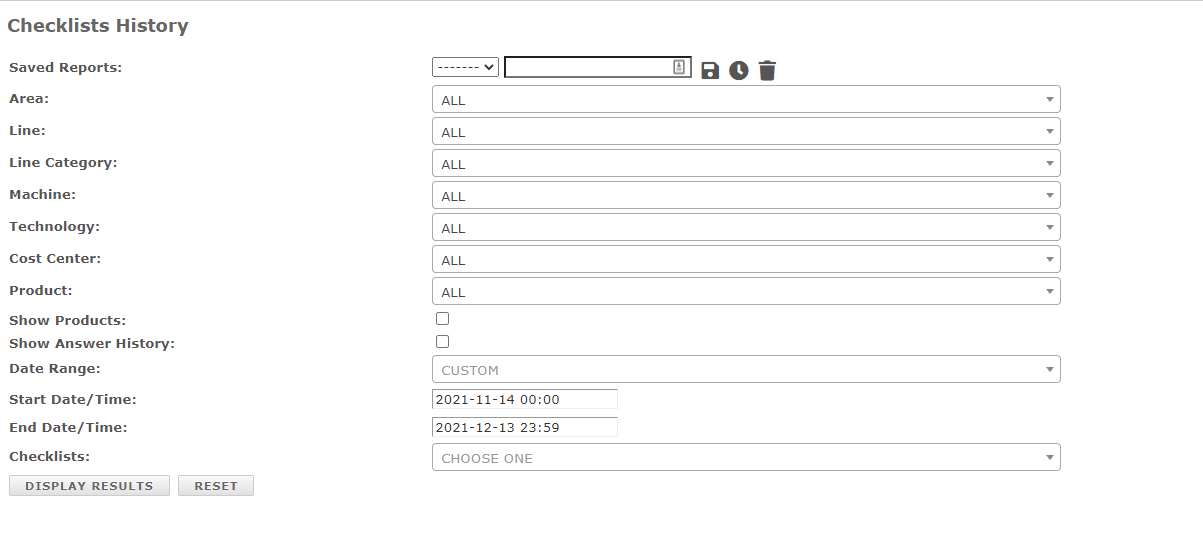
Der Bericht „Checklistenfragen“ ermöglicht es Ihnen, eine bestimmte Checkliste anhand von Bereich, Linie, Linienkategorie, Maschine, Technologie, Kostenstelle oder Produkt zu suchen.
Es gibt einen Abschnitt, in dem Sie einen Datumsbereich auswählen können, um den Zeitraum einzugrenzen, den Sie überprüfen möchten. **Es ist wichtig zu beachten, dass die Checklisteninformationen anhand des Datums erstellt von der Checkliste abgerufen werden**
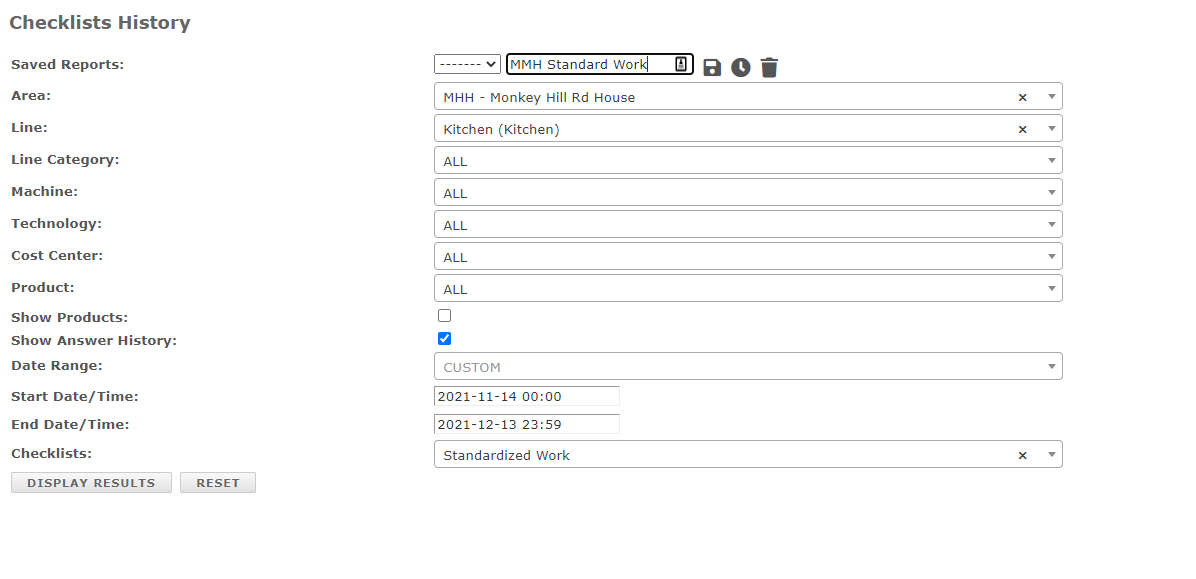
Es gibt zwei Kontrollkästchen, die Sie beachten sollten: Produkte anzeigen und Antwortverlauf anzeigen. Aktivieren Sie diese Kästchen, um diese Informationen in den Berichten anzuzeigen, wenn Sie auf „Ergebnisse anzeigen“ klicken.

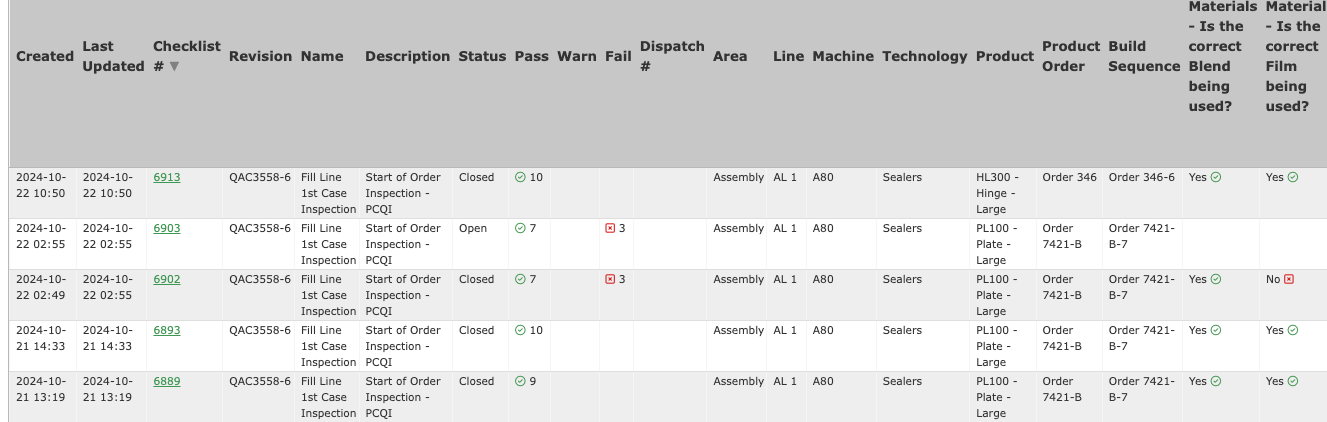
Hinweis: Wenn Sie Antwortverlauf anzeigen auf Ihrem Formular auswählen und exportieren, können Ihnen Duplikate auffallen. In diesem Fall sehen Sie eine Spalte mit der Bezeichnung current-answer-set TRUE/FALSE. Wenn Sie die Antworten auf die Checkliste ändern und speichern, wird eine Zeile mit den vorherigen Antworten angezeigt, bei der „current-answer-set“ auf false gesetzt ist, sowie die aktuellste Zeile, bei der „current-answer-set“ auf true gesetzt ist.
Wenn Sie diese Checklisten-Daten häufig überprüfen, können Sie die Vorlage oben speichern, um sie später erneut zu verwenden. Wenn Sie diese Seite schließen und später zurückkehren, sind die zuletzt eingegebenen Daten ebenfalls noch vorhanden.
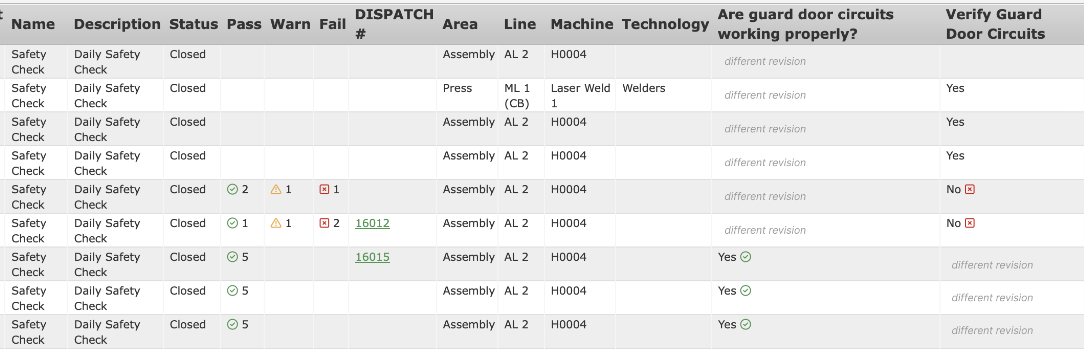
Überprüfen Sie unbedingt den oberen Bildschirmbereich auf eine Nachricht mit dem Hinweis: „Eine aktualisierte Version dieser Checkliste ist verfügbar“, damit Sie die neueste Revision ausfüllen. **Wenn eine veraltete Revision verwendet wurde, werden die Antworten im Bericht nicht angezeigt.**

Profi-Tipp: Checklistenfragen und Antworten mit Zeitstempel exportieren und überprüfen:
Beim Exportieren von Checklisten-Fragen in die Überprüfungsdaten ist zu beachten, dass eine Aufgabe oder Checklisten-Frage, bei der der Benutzer einen Zeitstempel angeben muss, nicht als offizieller Zeitstempel für „Zuletzt aktualisiert“ betrachtet werden sollte.
Da diese Zeitstempel-Aufgabe vom Benutzer manuell eingegeben oder aktualisiert wird, handelt es sich bei der Auswahl der korrekten Zeit zu 100 % um eine manuelle Ausführung.
Wenn Sie den Zeitstempel für Dokumentationszwecke verwenden, stellen Sie sicher, dass Sie den offiziellen Zeitstempel und die entsprechende Spalte „Zuletzt aktualisiert“ verwenden. Dieser Zeitstempel wird vom System generiert und gewährleistet eine 100%ige Genauigkeit für „Zuletzt aktualisiert“.
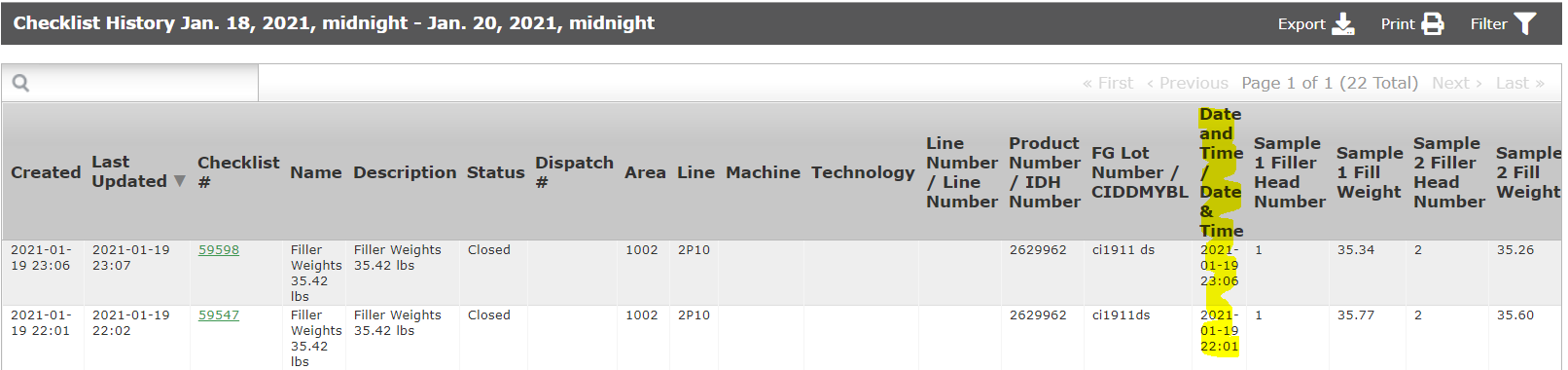
Dieser Export von Aufgabeninformationen zu „Datum und Uhrzeit / Datum & Uhrzeit“ kann als Information zur Aufgabe verwendet werden. Beachten Sie jedoch, dass dieser Zeitstempel vom Benutzer bereitgestellt und eingetragen wird. Dieser Zeitstempel entspricht möglicherweise nicht dem tatsächlichen Zeitstempel der letzten Aktualisierung der Checkliste. Die in „Datum und Uhrzeit / Datum & Uhrzeit“ enthaltenen Daten werden manuell vom Benutzer ausgewählt und hängen von dem vom Benutzer angegebenen Zeitstempel ab.
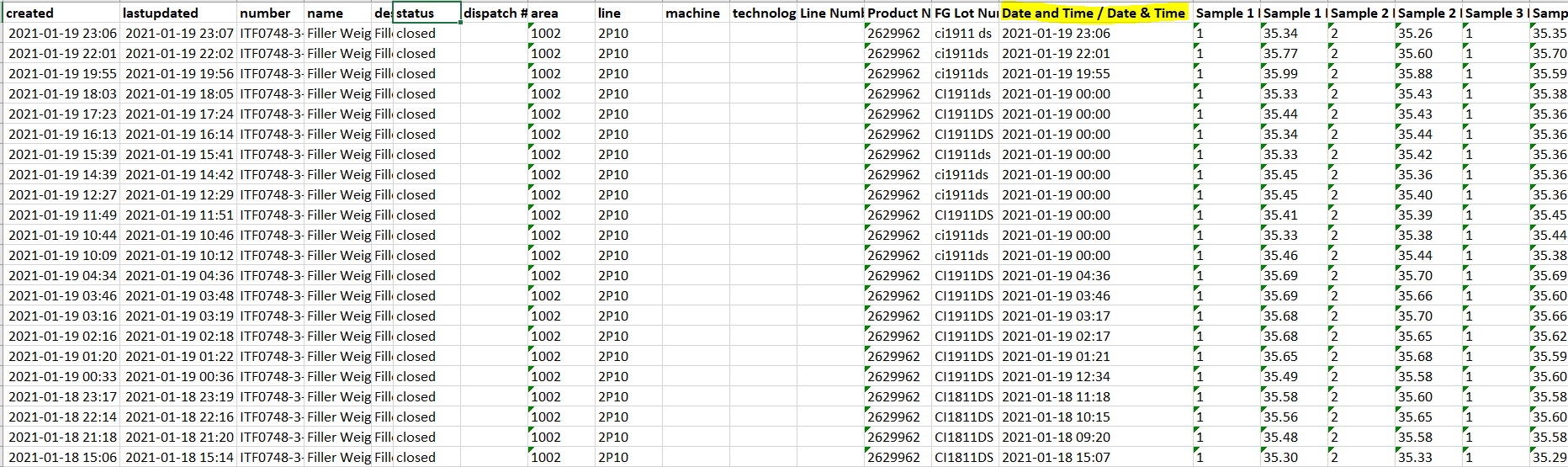
Verwenden Sie den vom System generierten Zeitstempel „Zuletzt aktualisiert“, um nachzuvollziehen, wann die Checkliste zuletzt aktualisiert wurde. „Zuletzt aktualisiert“ wird vom System generiert und gewährleistet eine ordnungsgemäße Nachverfolgbarkeit der letzten Aktualisierung der Checkliste.
