维护计划员设置和用户指南
Last updated: November 5, 2026
操作指南:维护计划员入门
该工具设计为交互式、针对桌面设备优化的调度时间线,可简化团队日程安排、消除重复预约,并利用 AI 驱动的规划自动管理积压工作。
1. 访问与系统设置
访问计划器
导航: 维护计划器目前可通过调度菜单临时访问,也可直接从调度器或工作订单部分访问。
权限: 访问权限与调度器模块的权限一致。
设备支持: 该平台严格针对桌面显示屏进行优化,不支持平板电脑或移动设备。
配置要求
分配工种: 所有资源(技术人员/机械师)都必须分配工种,才能显示在维护计划器视图中。
班次边界: 在用户设置中定义班次后,日历上会显示可视化的班次边界(灰色条),突出显示标准工作时间,并帮助标记班次外的分配。
2. 通过快速操作入门
刚开始使用计划器?使用页面顶部的快速操作,直接跳转到所需视图:
计划今天: 专注于当天需要完成的工作。
计划本周: 查看并平衡团队即将到来的一周工作。
计划本月: 更长远地查看即将进行的预防性维护和计划工作。
每个快速操作都会为你设置好日历,因此无需先配置筛选器即可开始调度。
3. 导航积压面板
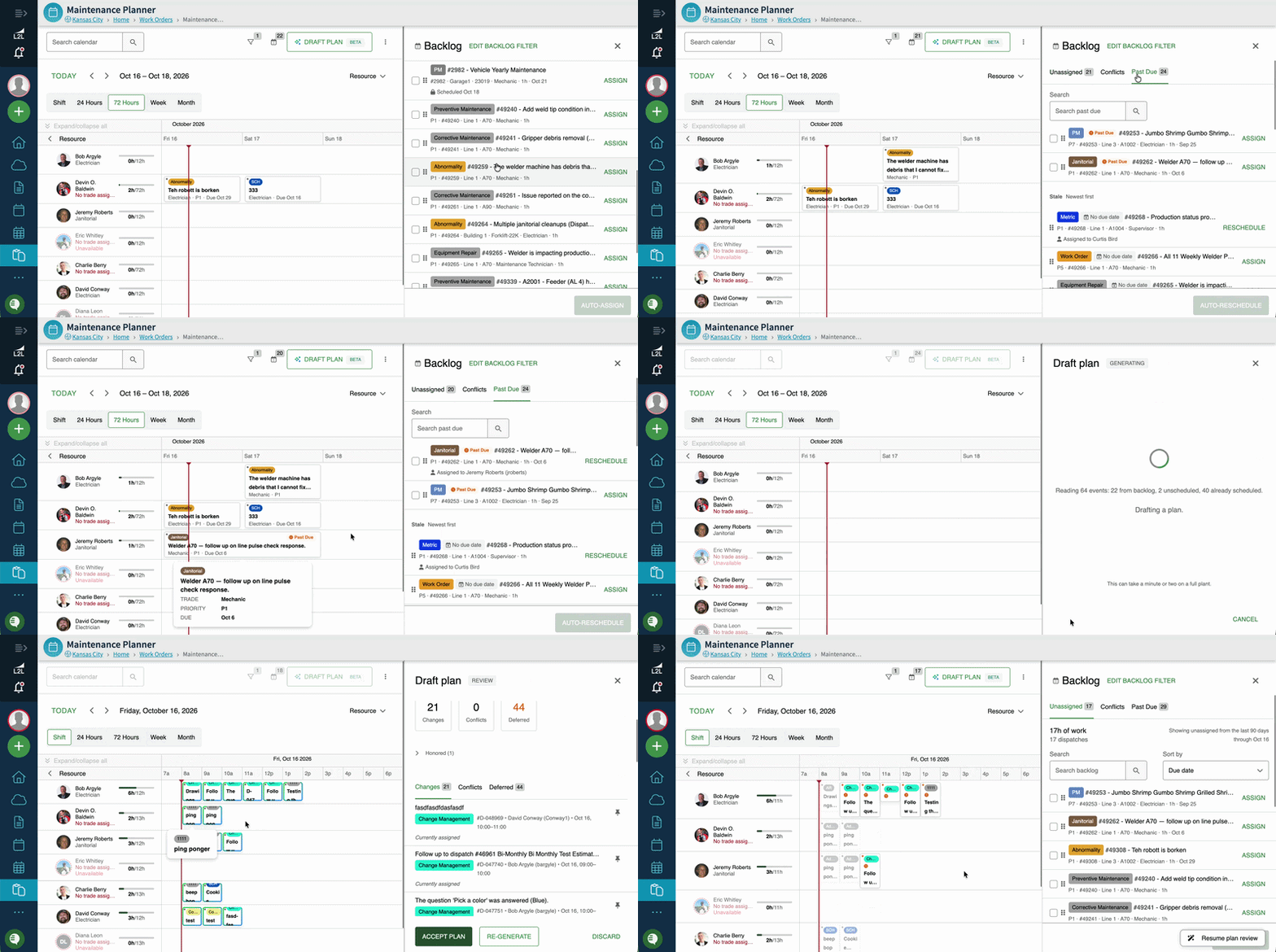
屏幕右侧的积压面板是管理未分配工作的中心。
积压: 查看未完成、未分配的调度任务、即将到来的工作订单和已安排的事件。
逾期: 跟踪逾期活动。逾期选项卡现在还包括:
没有 到期日期的工作
已分配 资源但尚未安排 到日历上的工作
冲突: 实时识别资源重复预订。
积压搜索和筛选
使用搜索栏快速查找特定活动。逾期选项卡现在也有自己的搜索框。
点击 筛选器 以缩小积压范围(请参阅下方的 筛选器:地点、人员和内容 )。
注意: 积压面板默认显示过去 90 天的活动。
4. 筛选器:地点、人员和内容
积压和日历的筛选器已简化为三个部分。筛选器会一直隐藏,直到你点击它们,从而在计划时保持屏幕整洁。
你仍然可以创建 已保存的筛选器 ,以便快速返回最常用的视图。
5. 日历分组和视图
分组(在主页面上)
分组选项不再位于筛选器中。你可以直接在计划器主页上找到它们,只需单击一次即可切换日历的组织方式:
按 资源分组
按 生产线分组
按 机器分组
年度视图
年度视图让你可以纵览全年维护情况,显示哪些工作处于 逾期、 已计划和 已完成状态。
视图设置
卡片字段: 选择要在每张卡片上显示的字段。
显示班次: 显示班次边界(也可从此处编辑班次)。
显示容量指示器: 查看每个资源班次中已安排与剩余的小时数。
调暗周末: 将周末显示为灰色,避免无意中在周末安排工作。
警告
当资源达到容量、不可用或出现其他情况时,系统会弹出警告通知你。
6. 手动调度和多资源分配
拖放: 将卡片从积压面板直接拖到日历上技术人员的时间线上。
多选拖放: 一次选择多张卡片,并将它们一起拖到日历上,以批量安排工作。
多个资源: 要将任务分配给多个技术人员,请将卡片拖到第一位技术人员处,打开卡片详细信息,然后手动添加其他资源。
卡片自定义: 自定义卡片以显示相关详细信息,例如调度 ID、状态或截断文本。
7. 使用草案计划自动批量调度(仅限车间执行客户)
草案计划工具利用 AI,根据工种技能、可用性、班次和容量,自动将积压工作分配到技术人员的时间线上。
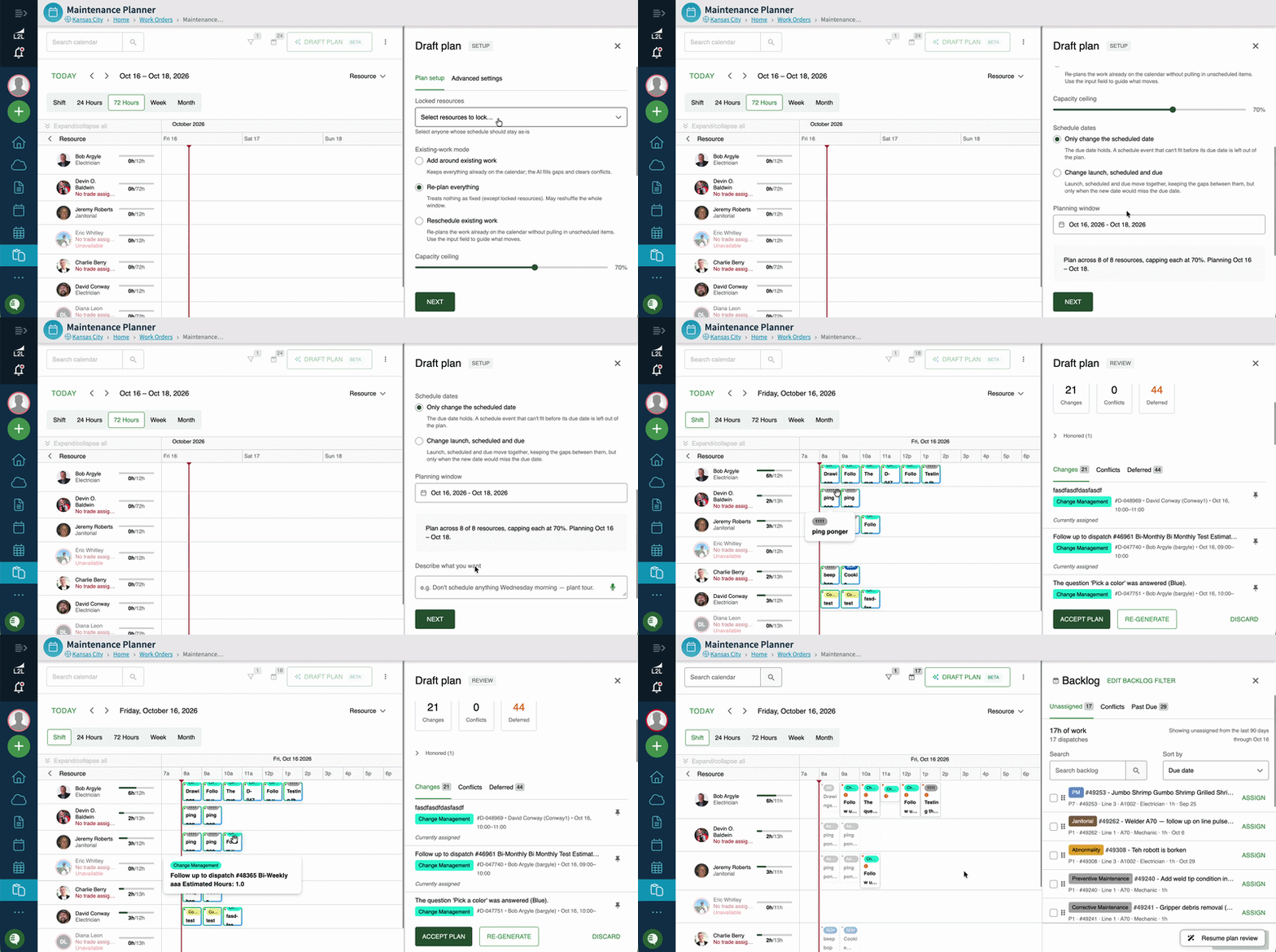
如何起草计划:
点击 草案计划 以打开设置面板。
锁定资源: 指定任何“锁定的资源”,其当前日程应保持不变。
提供上下文: 使用自然语言输入自定义说明(例如“资源 X 是新员工,需要 2–3 小时的低级别工作”,或设置自定义容量限制)。
生成: 点击 生成计划。建议添加的工作会显示在日历上,并带有独特的渐变边框。
审核和最终确定: 查看计划摘要。你可以 接受 日程以最终确定计划,提供反馈以进行 调整,或点击 重新生成。
AI 规划代理和智能自动化
自动调度: 利用自动调度建议、智能预设和人工智能批量建议。在应用建议之前,您始终可以预览、调整并接受建议,完全掌控整个过程。
即时冲突解决: 立即识别超额预订的技术人员或重叠日程,并通过不超过两次点击解决问题。
智能容量管理和覆盖范围调整
容量指示器与人工智能规则: 为团队或工种定义容量限制,以指导人工智能规划代理,并防止在自动生成日程时发生重复预订。
8. 可视化指示器和警告
卡片轮廓:
灰色虚线轮廓: 表示未附加调度编号的已安排事件。
渐变轮廓: 表示未经确认的 AI 生成的日程建议。
锁定框: 表示已固定安排日期。在锁定行上,你可以拖动卡片来分配资源,但该操作不会将其重新安排到其他日期。
警告和重叠: 当尝试在分配的班次边界之外、标记为不可用的时段内进行调度,或技术人员的日程已排满时,系统会发出警告。
9. 常见问题(FAQ)
问:没有截止日期的响应式调度如何处理?
答:没有设置截止日期的响应式调度会出现在待办列表和“逾期”选项卡中。为防止响应式项目在日历视图中无限期延伸,它们会自动默认使用 1 小时的时长估计值,您可以根据需要手动编辑。
问:我可以直接在维护计划员中修改固定/重复日程吗?
答:您可以在时间线上移动事件的单个实例。但是,固定调度逻辑的永久更改仍必须在主调度器模块中更新。
问题:我可以按生产线或机器查看或筛选我的调度吗?
答:是。使用 “位置” 筛选器将工作范围缩小到特定生产线或机器,或者使用主页上的分组选项,按资源、生产线或机器整理日历。
问题:分组选项去哪儿了?
答:按资源、生产线和机器分组的功能已从筛选器移至主计划页面,以便更快访问。
问题:我分配了资源,但工作不在日历上。它在哪里?
答:已分配资源但尚未安排时间的工作现在会显示在 “逾期” 选项卡中,因此不会被遗漏。将其拖到日历上即可安排。