Configurarea și ghidul utilizatorului pentru planificatorul de întreținere
Last updated: November 5, 2026
Ghid practic: Noțiuni introductive despre Planificatorul de întreținere
Concepută ca o cronologie interactivă de programare, optimizată pentru desktop, aceasta simplifică programele echipelor, elimină rezervările duble și automatizează gestionarea restanțelor folosind planificarea bazată pe inteligență artificială.
1. Acces și configurarea sistemului
Accesarea Plannerului
Navigare: Plannerul de Întreținere poate fi accesat temporar prin meniul Expediere, precum și direct din secțiunile Programator sau Ordonanțe de lucru.
Permisiuni: Permisiunile de acces le reflectă pe cele ale modulului Programator.
Suport pentru dispozitive: Platforma este optimizată strict pentru afișajele desktop și nu este acceptată pe tablete sau dispozitive mobile.
Cerințe de configurare
Atribuiți meserii: Toate resursele (tehnicieni/mecanici) trebuie să aibă o meserie atribuită pentru a apărea în vizualizările Plannerului de Întreținere.
Limitele turelor: Definirea turelor în configurarea utilizatorului afișează limitele vizuale ale turelor (bare gri) în calendar, evidențiind orele standard de lucru și ajutând la semnalarea atribuirilor în afara turei.
2. Începeți cu acțiunile rapide
Sunteți nou în Planner? Folosiți acțiunile rapide din partea de sus a paginii pentru a ajunge direct la vizualizarea de care aveți nevoie:
Planificați astăzi: Concentrați-vă pe lucrările care trebuie efectuate în ziua curentă.
Planificați săptămâna: Vedeți și echilibrați săptămâna următoare în cadrul echipei.
Planificați luna: Obțineți o perspectivă mai amplă asupra lucrărilor preventive și programate viitoare.
Fiecare acțiune rapidă configurează calendarul pentru dvs., astfel încât să puteți începe programarea fără a configura mai întâi filtrele.
3. Navigarea panoului Restanțe
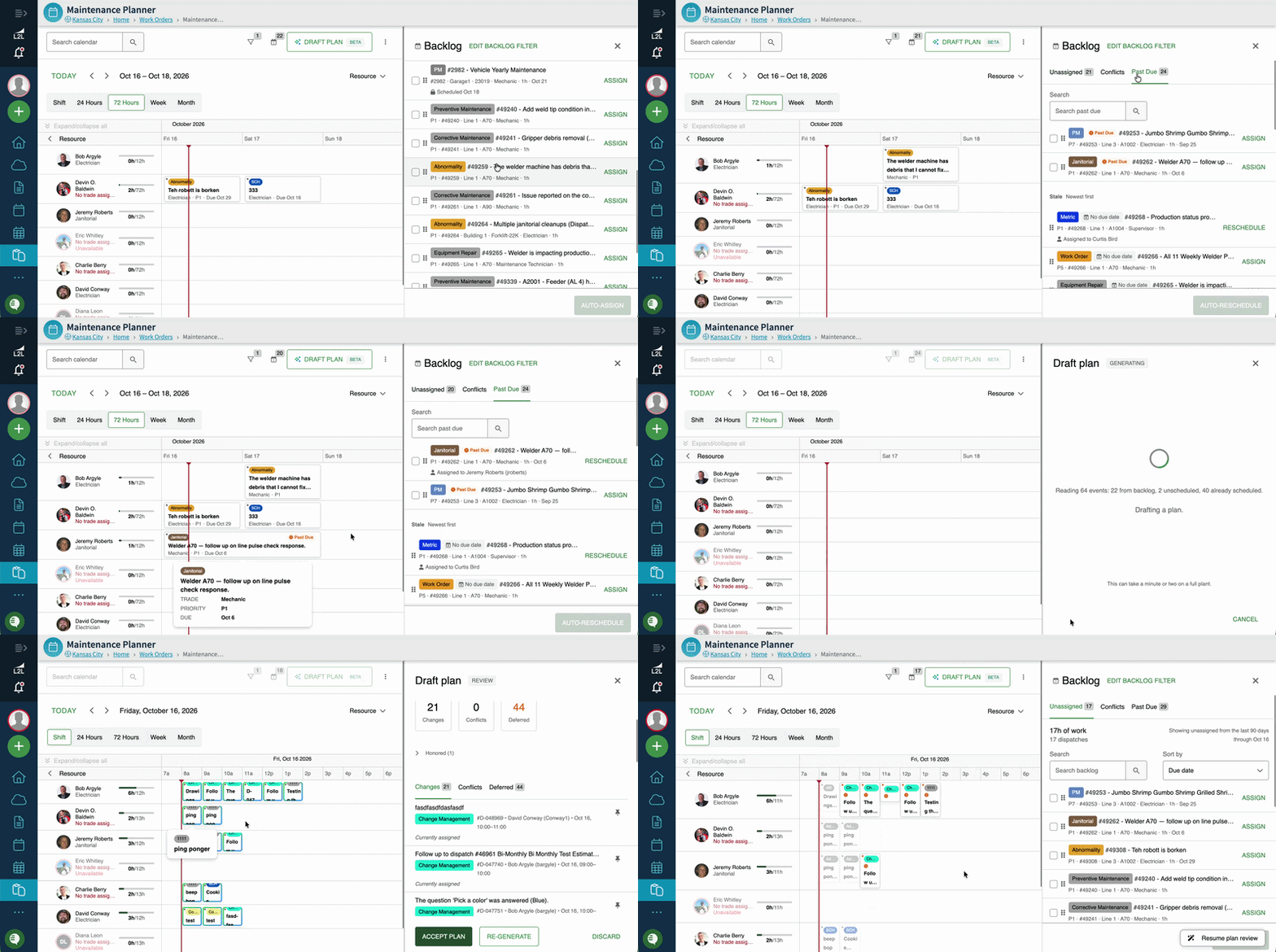
Panoul Restanțe din partea dreaptă a ecranului acționează ca un centru principal pentru gestionarea lucrărilor neatribuite.
Restanțe: Vizualizați expedierile deschise și neatribuite, ordonanțele de lucru viitoare și evenimentele programate.
Depășite: Urmăriți activitățile cu termen depășit. Fila Depășite include acum și:
Lucrări fără termen limită
Lucrări care au o resursă atribuită, dar nu sunt programate încă în calendar
Conflicte: Identificați în timp real rezervările duble ale resurselor.
Cautare și filtrare a restanțelor
Folosiți bara de Cautare pentru a localiza rapid anumite activități. Fila Depășite are acum și propria casetă de Cautare.
Faceți clic pe Filtre pentru a restrânge restanțele (consultați secțiunea Filtre: Unde, Cine și Ce de mai jos).
Notă: Panoul Restanțe afișează implicit activitățile din ultimele 90 de zile.
4. Filtre: Unde, Cine și Ce
Filtrele pentru restanțe și calendar au fost simplificate în trei secțiuni. Filtrele rămân ascunse până când faceți clic pe ele, păstrând ecranul ordonat în timp ce planificați.
Puteți crea în continuare filtre salvate pentru a reveni rapid la vizualizările pe care le utilizați cel mai des.
5. Gruparea și vizualizările calendarului
Gruparea (pe pagina principală)
Opțiunile de grupare nu mai sunt incluse în filtre. Le veți găsi direct pe pagina principală a Plannerului, astfel încât să puteți schimba organizarea calendarului printr-un singur clic:
Grupați după Resursă
Grupați după Linie
Grupați după Mașină
Vizualizarea anuală
Vizualizarea anuală vă oferă o perspectivă generală asupra întreținerii pe întregul an, arătând ce este Depășit, Planificat, și Finalizat.
Setări de vizualizare
Câmpuri de pe card: Alegeți câmpurile pe care doriți să le vedeți pe fiecare card.
Afișați turele: Afișați limitele turelor (și editați turele de aici).
Afișați indicatorul de capacitate: Vedeți câte ore din tura fiecărei resurse sunt programate față de cele rămase.
Întunecați weekendurile: Estompați weekendurile pentru a nu programa din greșeală activități în aceste perioade.
Avertismente
Avertismentele apar pentru a vă informa dacă o resursă și-a atins capacitatea, nu este disponibilă sau în alte situații.
6. Programare manuală și atribuiri către mai multe resurse
Glisați și plasați: Glisați cardurile direct din panoul Restanțe pe cronologia unui tehnician din calendar.
Glisare și plasare cu selecție multiplă: Selectați mai multe carduri simultan și glisați-le împreună în calendar pentru a programa lucrări în bloc.
Mai multe resurse: Pentru a atribui o sarcină mai multor tehnicieni, glisați cardul la primul tehnician, deschideți detaliile cardului și adăugați manual resurse suplimentare.
Personalizarea cardurilor: Personalizați cardurile pentru a afișa detalii relevante, precum ID-urile expedierilor, starea sau textul trunchiat.
7. Programare automată în bloc cu Planul schiță (doar pentru clienții Executarea pe podea de producție)
Instrumentul Plan schiță folosește inteligența artificială pentru a distribui automat lucrările restante pe cronologiile tehnicienilor, pe baza abilităților meseriei, disponibilității, turelor și capacității.
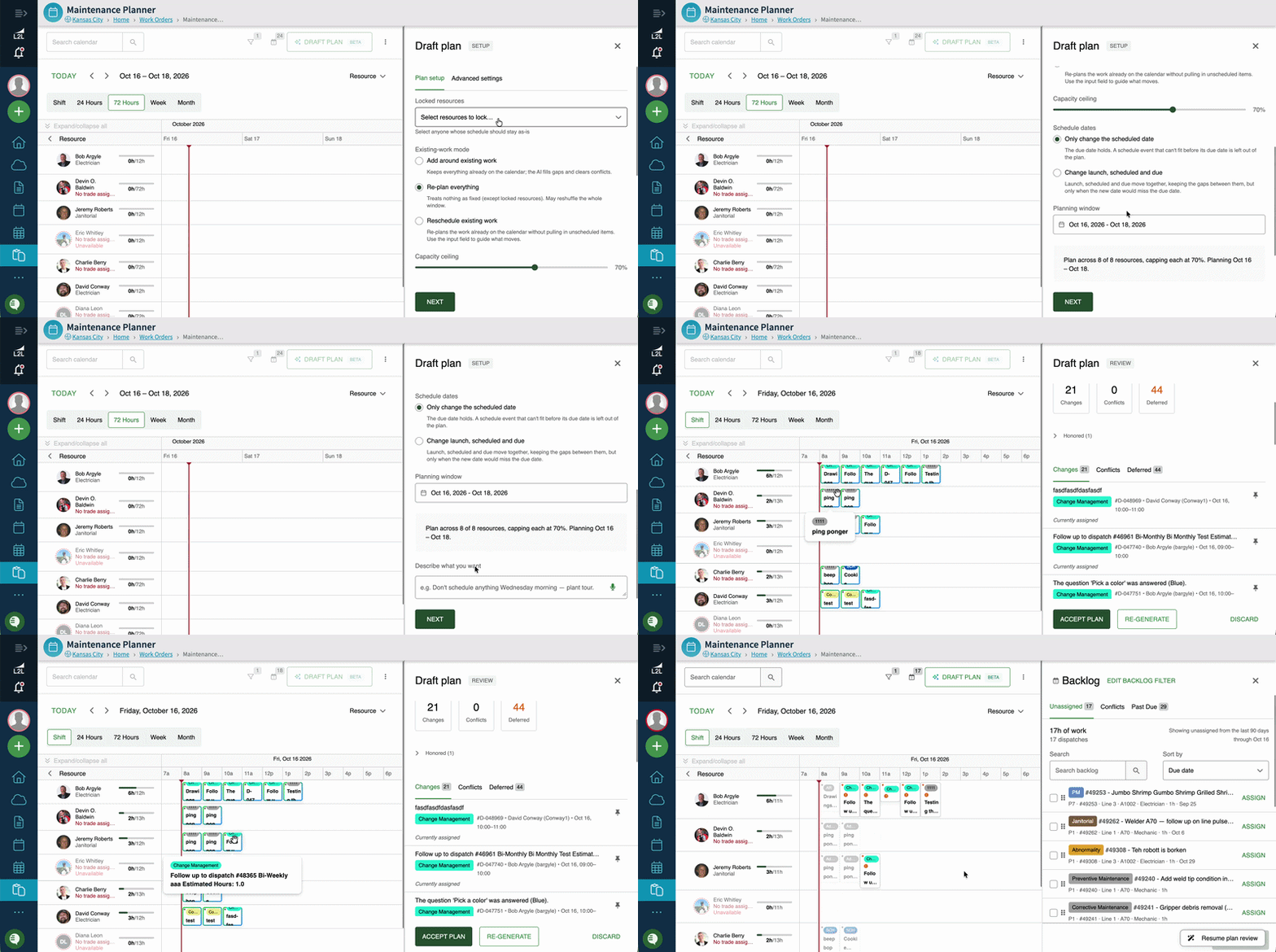
Cum se creează o schiță de plan:
Faceți clic pe Plan schiță pentru a deschide panoul de configurare.
Blocați resursele: Specificați orice „resurse blocate” ale căror programe curente trebuie să rămână neschimbate.
Furnizați context: Introduceți instrucțiuni personalizate în limbaj natural (de exemplu, „Resursa X este nouă și are nevoie de 2–3 ore de lucrări de nivel scăzut” sau setați limite personalizate de capacitate).
Generați: Faceți clic pe Generare plan. Adăugările sugerate vor apărea în calendar cu un contur distinct, cu margine în gradient.
Revizuiți și finalizați: Revizuiți rezumatul planului. Puteți Accepta programul pentru a-l finaliza, puteți oferi feedback pentru Ajustare, sau puteți face clic pe Regenerare.
Agent de planificare AI și automatizare inteligentă
Programare automată: Profitați de sugestiile de programare automată, presetările inteligente și recomandările AI în bloc. Păstrați controlul deplin pentru a previzualiza, ajusta și accepta recomandările înainte de a le aplica.
Rezolvarea instantanee a conflictelor: Identificați instantaneu tehnicienii supraîncărcați sau programele suprapuse și rezolvați problemele în cel mult două clicuri.
Gestionarea inteligentă a capacității și ajustări ale acoperirii
Indicatori de capacitate și reguli AI: Definiți limite de capacitate pentru echipa sau domeniile dumneavoastră pentru a ghida agentul de planificare AI și a preveni rezervarea dublă în timpul generării automate a programului.
8. Indicatori vizuali și avertismente
Contururile cardurilor:
Contururi punctate gri: Indică evenimente programate fără un număr de expediere asociat.
Contururi în gradient: Indică propuneri de programare neg confirmate, generate de AI.
Casetă de blocare: Semnifică faptul că data programată este fixă. Pe un rând blocat, puteți glisa cardul pentru a atribui o resursă, însă glisarea nu îl va reprograma într-o altă zi.
Avertismente și suprapuneri: Avertismentele semnalează încercările de programare efectuate în afara limitelor turei atribuite, în perioade marcate ca indisponibile sau atunci când un tehnician este complet programat.
9. Întrebări frecvente (FAQ)
Î: Cum sunt gestionate expedierile reactive fără o dată scadentă?
R: Expedițiile reactive fără o dată scadentă stabilită apar în lista de restanțe și în fila Restante. Pentru a împiedica extinderea la nesfârșit a elementelor reactive în vizualizarea calendarului, acestea au automat o durată estimată implicită de 1 oră, pe care o puteți edita manual după cum este necesar.
Î: Pot modifica direct programele fixe/rec urrente în Planificatorul de întreținere?
R: Puteți muta instanțe individuale ale unui eveniment pe cronologie. Totuși, modificările permanente ale logicii programului fix trebuie actualizate în continuare în modulul principal Programator.
Î: Pot să-mi vizualizez sau să-mi filtrez programul după linii sau mașini?
R: Da. Folosiți filtrul Unde pentru a restrânge lucrările la anumite linii sau mașini ori folosiți opțiunile de grupare de pe pagina principală pentru a organiza calendarul după Resursă, Linie sau Mașină.
Î: Unde au dispărut opțiunile de grupare?
R: Gruparea după Resursă, Linie și Mașină a fost mutată din filtre pe pagina principală Planificator, pentru un acces mai rapid.
Î: Am atribuit o resursă, dar lucrarea nu apare în calendar. Unde este?
R: Lucrările cărora li s-a atribuit o resursă, dar care nu au o oră programată, apar acum în fila Restante pentru a nu se pierde. Trageți-le în calendar pentru a le programa.