Configuração e Guia do Utilizador do Planeador de Manutenção
Last updated: November 5, 2026
Guia prático: Como começar a utilizar o Planeador de Manutenção
Concebida como uma linha cronológica de agendamento interativa e otimizada para computadores, simplifica os horários das equipas, elimina a duplicação de reservas e automatiza a gestão do trabalho pendente através de planeamento orientado por IA.
1. Acesso e configuração do sistema
Aceder ao Planeador
Navegação: O Planeador de Manutenção pode ser acedido temporariamente através do menu Expedição, bem como diretamente nas secções Agendador ou Ordens de trabalho.
Permissões: As permissões de acesso são iguais às do módulo Agendador.
Suporte de dispositivos: A plataforma está estritamente otimizada para ecrãs de computador e não é compatível com tablets ou dispositivos móveis.
Requisitos de configuração
Atribuir especialidades: Todos os recursos (técnicos/mecânicos) têm de ter uma especialidade atribuída para aparecerem nas vistas do Planeador de Manutenção.
Limites dos turnos: A definição de turnos na configuração do utilizador apresenta limites visuais dos turnos (barras cinzentas) no calendário, destacando o horário de trabalho padrão e ajudando a assinalar atribuições fora do turno.
2. Primeiros passos com ações rápidas
É novo no Planeador? Utilize as ações rápidas na parte superior da página para aceder diretamente à vista de que necessita:
Planear hoje: Concentre-se no trabalho que tem de ser realizado no dia atual.
Planear a semana: Veja e equilibre a próxima semana em toda a sua equipa.
Planear o mês: Obtenha uma visão mais abrangente do trabalho preventivo e agendado que se aproxima.
Cada ação rápida configura o calendário por si, para que possa começar a agendar sem configurar primeiro os filtros.
3. Navegar no painel de trabalho pendente
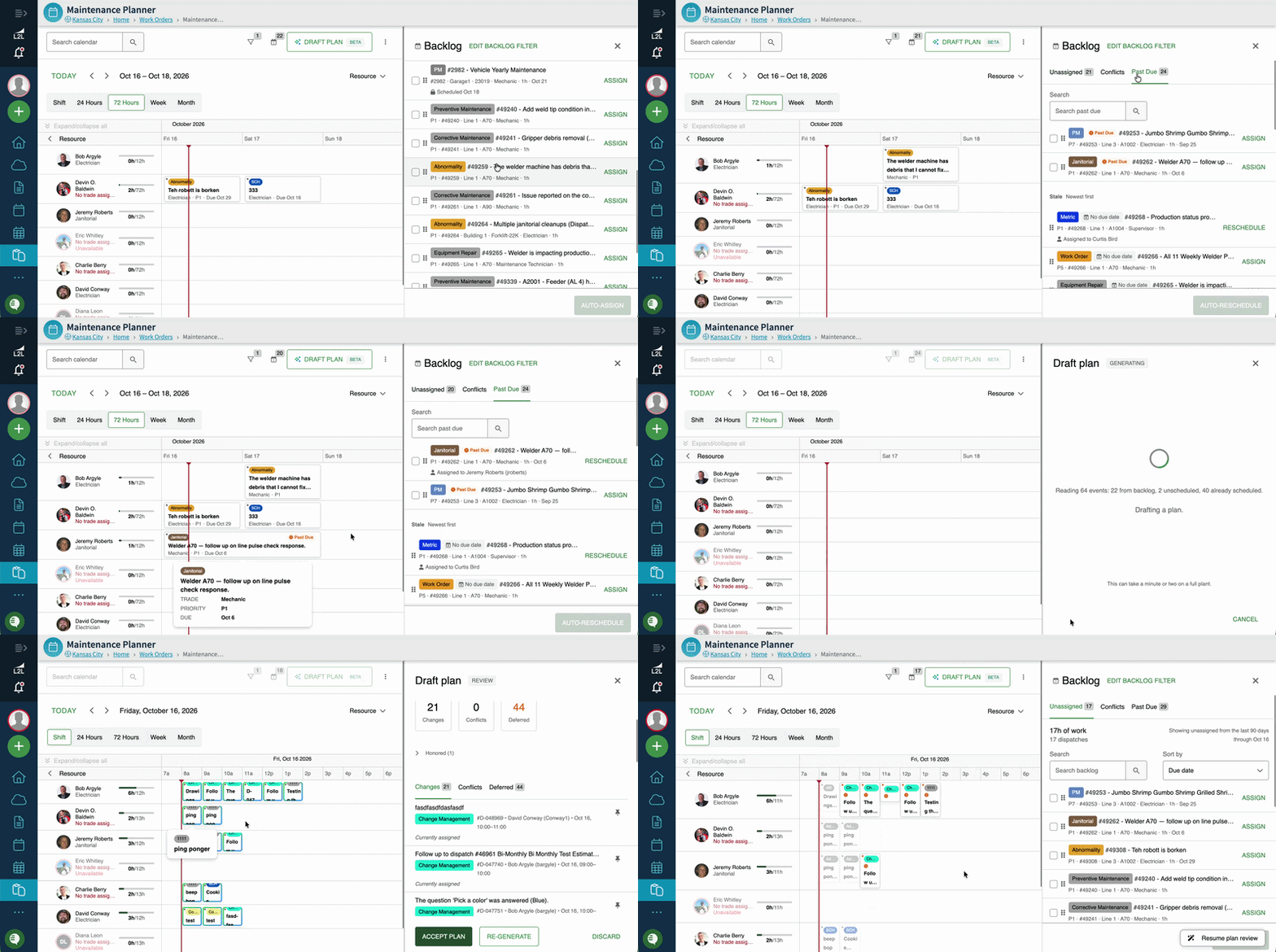
O painel de trabalho pendente, no lado direito do ecrã, funciona como um centro centralizado para gerir trabalho não atribuído.
Trabalho pendente: Veja expedições abertas e não atribuídas, próximas ordens de trabalho e eventos agendados.
Em atraso: Acompanhe as atividades em atraso. O separador Em atraso inclui agora também:
Trabalho sem data de vencimento
Trabalho que tem um recurso atribuído, mas não está agendado no calendário
Conflitos: Identifique em tempo real as reservas duplicadas de recursos.
Pesquisa e filtragem do trabalho pendente
Utilize a barra de pesquisa para localizar rapidamente atividades específicas. O separador Em atraso também tem agora a sua própria caixa de pesquisa.
Clique em Filtros para restringir o trabalho pendente (consulte Filtros: Onde, Quem e O quê abaixo).
Nota: Por predefinição, o painel de trabalho pendente apresenta atividades dos últimos 90 dias.
4. Filtros: Onde, Quem e O quê
Os filtros do trabalho pendente e do calendário foram simplificados em três secções. Os filtros permanecem ocultos até clicar neles, mantendo o ecrã organizado enquanto planeia.
Pode continuar a criar filtros guardados para regressar rapidamente às vistas que mais utiliza.
5. Agrupamento e vistas do calendário
Agrupamento (na página principal)
As opções de agrupamento já não estão dentro dos filtros. Encontrá-las-á diretamente na página principal do Planeador, para poder alterar a organização do calendário com um clique:
Agrupar por Recurso
Agrupar por Linha
Agrupar por Máquina
Vista anual
A vista anual proporciona uma visão geral da manutenção ao longo de todo o ano, mostrando o que está Em atraso, Planeado, e Concluído.
Definições da vista
Campos dos cartões: Escolha os campos que pretende ver em cada cartão.
Mostrar turnos: Apresente os limites dos turnos (e edite os turnos a partir daqui).
Mostrar indicador de capacidade: Veja quantas horas do turno de cada recurso estão agendadas e quantas permanecem disponíveis.
Escurecer fins de semana: Aplique um fundo cinzento aos fins de semana para não agendar inadvertidamente nesses dias.
Avisos
São apresentados avisos para indicar se um recurso atingiu a capacidade, está indisponível, entre outras situações.
6. Agendamento manual e atribuições a vários recursos
Arrastar e largar: Arraste os cartões diretamente do painel de trabalho pendente para a linha cronológica de um técnico no calendário.
Arrastar e largar com seleção múltipla: Selecione vários cartões de uma só vez e arraste-os em conjunto para o calendário, para agendar trabalho em massa.
Vários recursos: Para atribuir uma tarefa a mais do que um técnico, arraste o cartão para o primeiro técnico, abra os detalhes do cartão e adicione manualmente recursos adicionais.
Personalização dos cartões: Personalize os cartões para apresentar detalhes relevantes, como IDs de expedição, estado ou texto truncado.
7. Agendamento automatizado em massa com o Plano preliminar (apenas clientes de Execução no chão de fábrica)
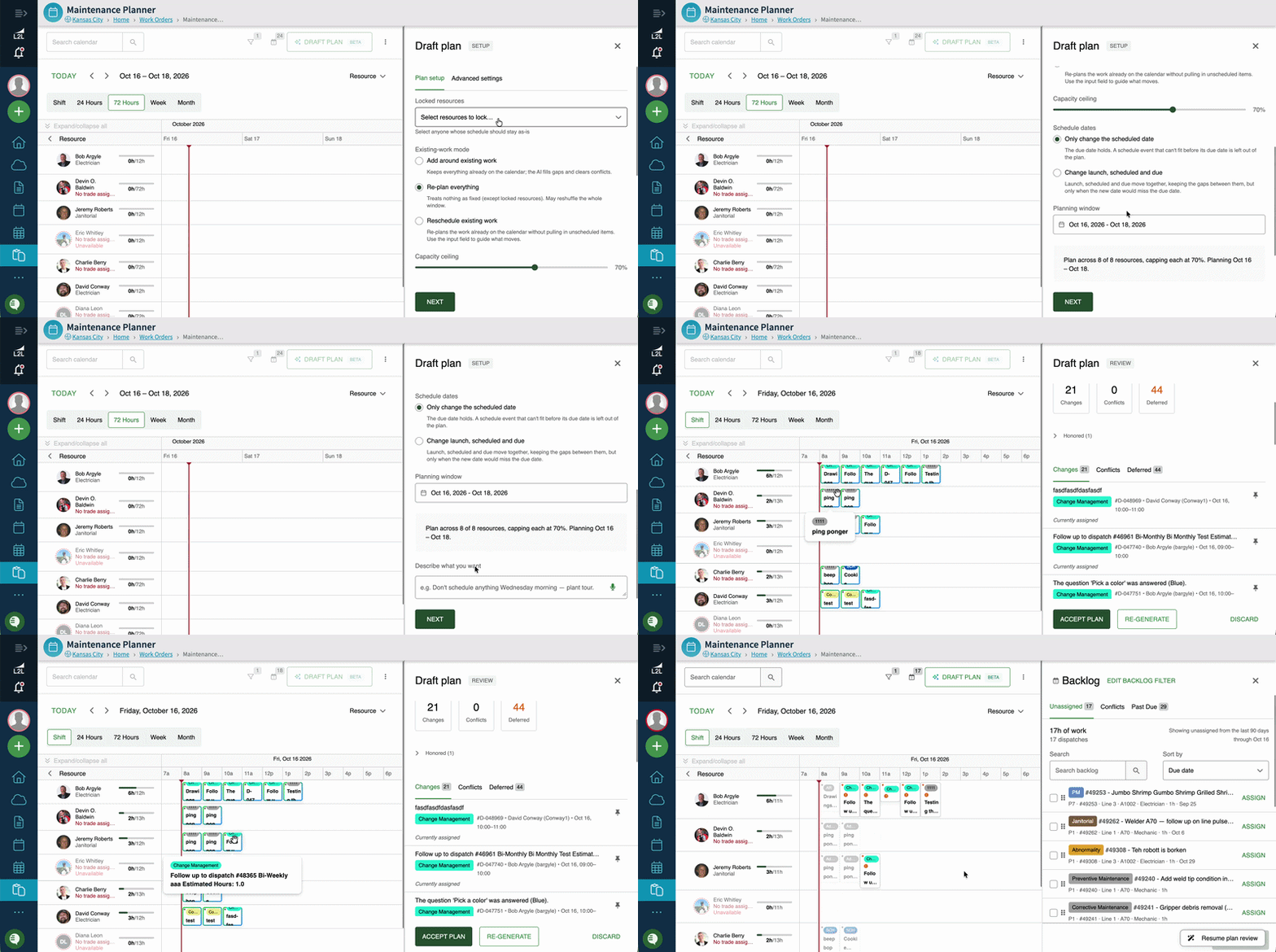
A ferramenta Plano preliminar utiliza IA para distribuir automaticamente o trabalho pendente pelas linhas cronológicas dos técnicos, com base nas competências profissionais, disponibilidade, turnos e capacidade.
Como criar um plano preliminar:
Clique em Plano preliminar para abrir o painel de configuração.
Bloquear recursos: Especifique quaisquer "Recursos bloqueados" cujos horários atuais devam permanecer inalterados.
Fornecer contexto: Introduza instruções personalizadas em linguagem natural (por exemplo, "O recurso X é novo e precisa de 2–3 horas de trabalho de baixo nível" ou defina limites de capacidade personalizados).
Gerar: Clique em Gerar plano. As adições sugeridas aparecerão no calendário com um contorno de borda em gradiente distinto.
Rever e finalizar: Reveja o resumo do plano. Pode Aceitar o horário para o finalizar, enviar comentários para Ajustarou clicar em Gerar novamente.
Agente de planeamento de IA e automatização inteligente
Agendamento automático: Tire partido das sugestões de agendamento automático, predefinições inteligentes e recomendações de IA em massa. Mantém o controlo total para pré-visualizar, ajustar e aceitar as recomendações antes de as aplicar.
Resolução instantânea de conflitos: Identifique instantaneamente técnicos com excesso de reservas ou horários sobrepostos e resolva os problemas em dois cliques ou menos.
Gestão inteligente da capacidade e ajustes de cobertura
Indicadores de capacidade e regras de IA: Defina limites de capacidade para a sua equipa ou para os seus ofícios, de modo a orientar o Agente de planeamento de IA e evitar reservas duplicadas durante a geração automática de horários.
8. Indicadores visuais e avisos
Contornos dos cartões:
Contornos pontilhados cinzentos: Indicam eventos agendados sem um número de expedição associado.
Contornos em gradiente: Indicam propostas de horários não confirmadas e geradas por IA.
Caixa de bloqueio: Significa que a data agendada é fixa. Numa linha bloqueada, pode arrastar o cartão para atribuir um recurso, mas essa ação não o reagendará para outro dia.
Avisos e sobreposições: Os avisos assinalam tentativas de agendamento fora dos limites do turno atribuído, durante períodos marcados como indisponíveis ou quando um técnico está completamente ocupado.
9. Perguntas frequentes (FAQ)
P: Como são tratadas as expedições reativas sem data de vencimento?
R: As expedições reativas sem uma data de vencimento definida aparecem no backlog e no separador "Em atraso". Para evitar que os itens reativos se prolonguem indefinidamente na vista do calendário, assumem automaticamente uma estimativa de duração de 1 hora, que pode editar manualmente conforme necessário.
P: Posso modificar horários fixos/recorrentes diretamente no Planeador de Manutenção?
R: Pode mover instâncias individuais de um evento na linha do tempo. No entanto, as alterações permanentes à lógica de agendamento fixa têm de ser atualizadas no módulo principal do Agendador.
P: Posso ver ou filtrar o meu agendamento por linhas ou máquinas?
R: Sim. Utilize o Onde para restringir o trabalho a linhas ou máquinas específicas, ou utilize as opções de agrupamento na página principal para organizar o calendário por Recurso, Linha ou Máquina.
P: Para onde foram as opções de agrupamento?
R: O agrupamento por Recurso, Linha e Máquina foi retirado dos filtros e passou para a página principal do Planeador, para um acesso mais rápido.
P: Atribuí um recurso, mas o trabalho não aparece no calendário. Onde está?
R: O trabalho que tem um recurso atribuído, mas não tem uma hora agendada, aparece agora no separador Em atraso para não se perder. Arraste-o para o calendário para o agendar.