メンテナンスプランナーのセットアップとユーザーガイド
Last updated: November 5, 2026
ハウツーガイド:メンテナンスプランナーを使い始める
インタラクティブでデスクトップ表示に最適化されたスケジューリングタイムラインとして設計されており、チームのスケジュールを効率化し、二重予約を排除し、AIを活用した計画によりバックログ管理を自動化します。
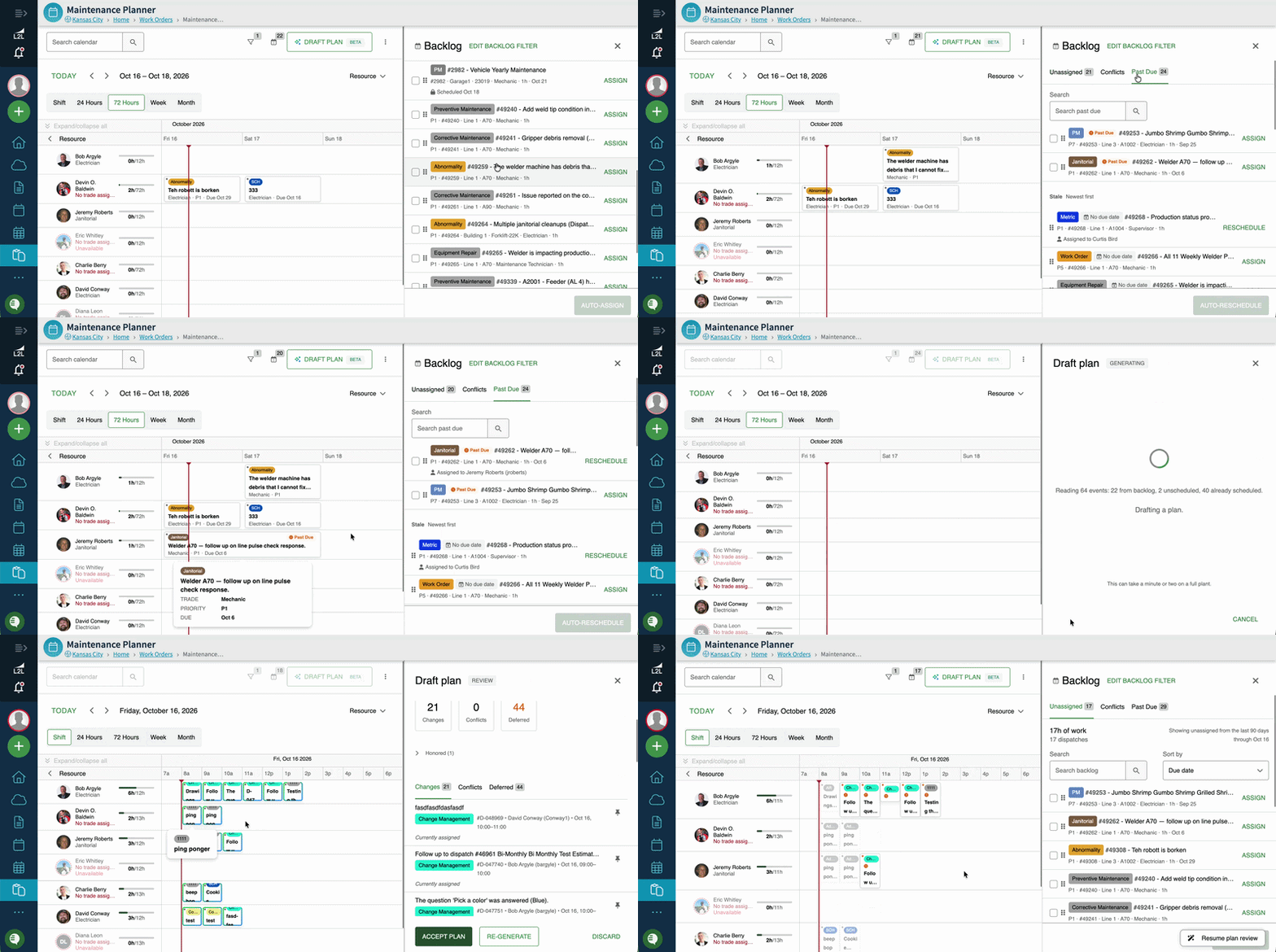
1. アクセスとシステムセットアップ
プランナーへのアクセス
ナビゲーション: メンテナンスプランナーには、一時的に発送メニューからアクセスできるほか、スケジューラーまたは作業指示書セクションから直接アクセスできます。
権限: アクセス権限はスケジューラーモジュールの権限と同じです。
デバイスサポート: このプラットフォームはデスクトップ表示専用に最適化されており、タブレットまたはモバイルデバイスではサポートされていません。
設定要件
担当分野の割り当て: すべてのリソース(技術者/整備士)には、メンテナンスプランナーのビューに表示されるために担当分野が割り当てられている必要があります。
シフトの境界: ユーザーセットアップでシフトを定義すると、カレンダー上にシフトの境界(灰色のバー)が視覚的に表示され、標準勤務時間が強調されるとともに、シフト外の割り当てを識別しやすくなります。
2. クイックアクションを使い始める
プランナーを初めて使用しますか?ページ上部のクイックアクションを使って、必要なビューに直接移動できます:
今日を計画: 当日に実施する必要がある作業に集中します。
週を計画: チーム全体の翌週の作業を確認し、バランスを調整します。
月を計画: 今後の予防保全作業や予定された作業を、より長期的な視点で確認します。
各クイックアクションがカレンダーを自動的にセットアップするため、最初にフィルターを設定せずにスケジューリングを開始できます。
3. バックログパネルの操作
画面右側のバックログパネルは、未割り当ての作業を管理するための中心的なハブとして機能します。
バックログ: オープン状態で未割り当ての発送、今後の作業指示書、予定されたイベントを表示します。
期限超過: 期限を過ぎたアクティビティを追跡します。期限超過タブには、次の項目も含まれるようになりました:
作業: 期限なし
次の状態の作業: リソースは割り当てられているが、スケジュールされていない まだカレンダーに登録されていない
競合: リソースの二重予約をリアルタイムで特定します。
バックログの検索とフィルタリング
検索バーを使用して、特定のアクティビティをすばやく見つけます。期限超過タブにも独自の検索ボックスが追加されました。
クリック: フィルター バックログを絞り込みます(下記の フィルター:場所、担当者、内容 を参照)。
注: バックログパネルには、デフォルトで過去90日間のアクティビティが表示されます。
4. フィルター:場所、担当者、内容
バックログとカレンダーのフィルターは、3つのセクションに簡略化されました。計画中の画面をすっきり保つため、フィルターはクリックするまで非表示になっています。
引き続き 保存済みフィルター を作成して、よく使用するビューにすばやく戻ることができます。
5. カレンダーのグループ化とビュー
グループ化(メインページ)
グループ化オプションはフィルター内には表示されなくなりました。プランナーのメインページに直接表示されるため、1回のクリックでカレンダーの整理方法を切り替えられます:
グループ化: リソース
グループ化: ライン
グループ化: 機械
年ビュー
年ビューでは、年間を通したメンテナンスの概要を確認でき、次の状態が表示されます: 期限超過、 計画済み、および 完了済み。
ビュー設定
カードフィールド: 各カードに表示するフィールドを選択します。
シフトを表示: シフトの境界を表示します(ここからシフトを編集することもできます)。
キャパシティインジケーターを表示: 各リソースのシフト時間のうち、予定済みと残りの時間が何時間あるかを確認できます。
週末を暗く表示: 週末を灰色表示し、誤って週末にスケジュールしないようにします。
警告
リソースがキャパシティに達している場合や利用できない場合などに、警告がポップアップ表示されます。
6. 手動スケジューリングと複数リソースの割り当て
ドラッグ&ドロップ: バックログパネルからカードを直接、カレンダー上の技術者のタイムラインにドラッグします。
複数選択によるドラッグ&ドロップ: 複数のカードを一度に選択し、まとめてカレンダーにドラッグして一括で作業をスケジュールします。
複数のリソース: 1人以上の技術者にタスクを割り当てるには、カードを最初の技術者にドラッグし、カードの詳細を開いて、追加のリソースを手動で追加します。
カードのカスタマイズ: カードをカスタマイズして、発送ID、ステータス、短縮されたテキストなど、関連する詳細を表示します。
7. ドラフトプランによる自動一括スケジューリング(現場実行のお客様のみ)
ドラフトプランツールは、担当分野のスキル、可用性、シフト、キャパシティに基づいて、バックログの作業を技術者のタイムラインにAIで自動的に配分します。
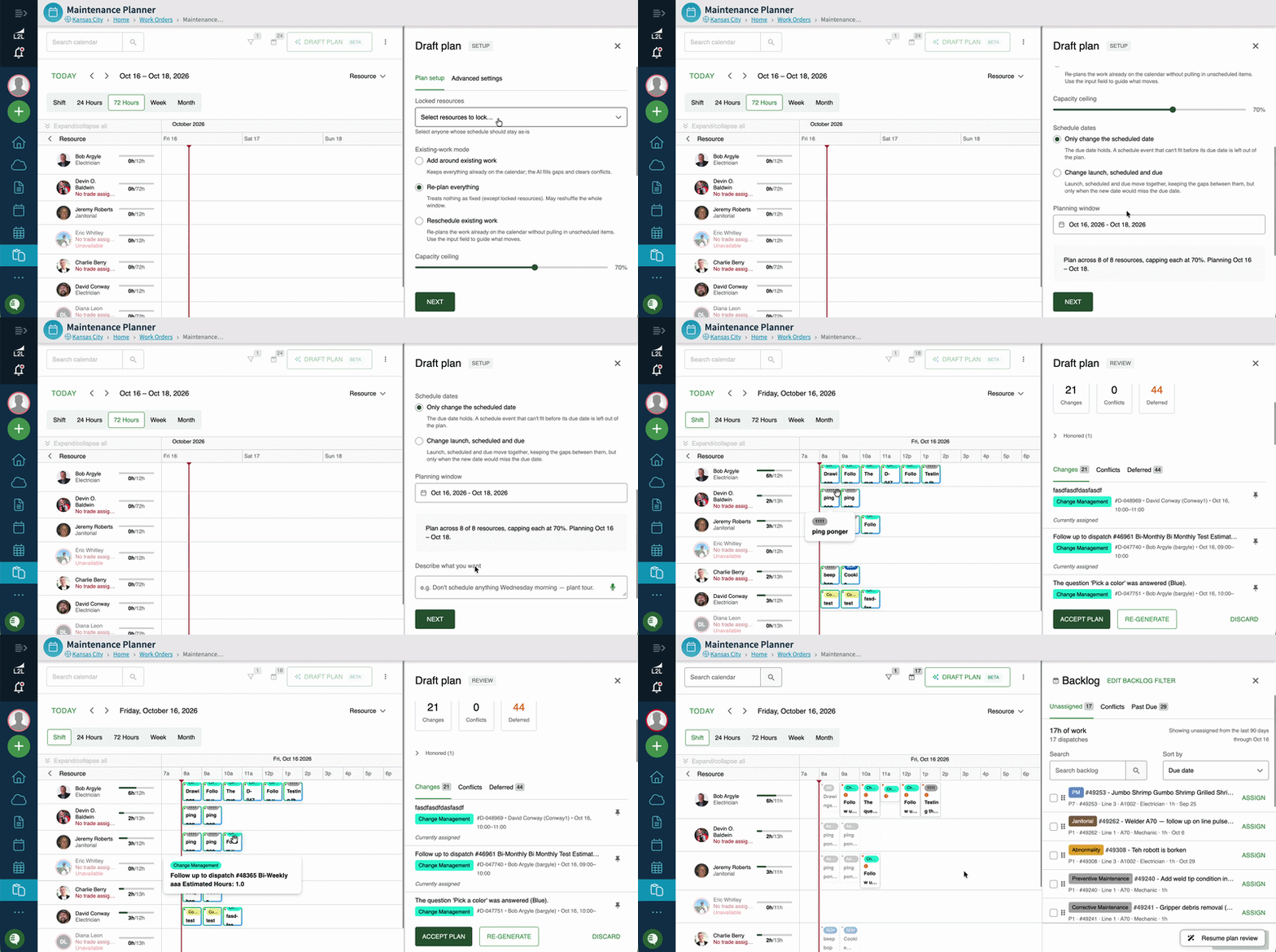
プランのドラフトを作成する方法:
クリック: ドラフトプラン セットアップパネルを開きます。
リソースをロック: 現在のスケジュールを変更しない「ロック済みリソース」を指定します。
コンテキストを入力: 自然言語でカスタム指示を入力します(例:「リソースXは新人なので、低いレベルの作業に2~3時間必要」)、またはカスタムキャパシティ制限を設定します。
生成: クリック: プランを生成。提案された追加項目は、特徴的なグラデーションの境界線付きでカレンダーに表示されます。
確認と確定: プランの概要を確認します。スケジュールを確定するために 承認 したり、 調整するためのフィードバックを提供したり、 再生成をクリックしたりできます。
AI計画エージェントとスマート自動化
自動スケジューリング: 自動スケジューリングの提案、スマートプリセット、一括AI推奨を活用できます。適用する前に、推奨内容をプレビュー、調整、承認する完全な制御権は引き続きユーザーにあります。
競合の即時解決: 予約超過の技術者や重複するスケジュールを即座に特定し、2クリック以内で問題を解決します。
スマートキャパシティ管理とカバレッジ調整
キャパシティインジケーターとAIルール: チームまたはトレード全体のキャパシティ上限を定義して、AI計画エージェントを導き、自動スケジュール生成中の二重予約を防ぎます。
8. 視覚的なインジケーターと警告
カードの輪郭:
灰色の点線の輪郭: 発送番号が付いていない予定済みイベントを示します。
グラデーションの輪郭: AIによって生成された未確認のスケジュール案を示します。
ロックボックス: スケジュールされた日付が固定されていることを示します。ロックされた行では、カードをドラッグしてリソースを割り当てることはできますが、そのドラッグによって別の日に再スケジュールされることはありません。
警告と重複: 割り当てられたシフトの境界外、利用不可とマークされた時間帯、または技術者が完全に予約済みの状態でスケジューリングを試みた場合に、警告が表示されます。
9. よくある質問(FAQ)
質問:期限日のないリアクティブな発送はどのように処理されますか?
A: 期限日が設定されていないリアクティブな発送は、バックログと「期限超過」タブに表示されます。リアクティブな項目がカレンダービュー上で無期限に延長されるのを防ぐため、デフォルトで1時間の所要時間見積もりが自動的に設定されます。必要に応じて手動で編集できます。
質問:固定/繰り返しスケジュールをメンテナンスプランナーで直接変更できますか?
A: タイムライン上で、イベントの個々のインスタンスを移動できます。ただし、固定スケジュールロジックへの恒久的な変更は、引き続きメインのスケジューラーモジュール内で更新する必要があります。
質問: ラインまたは機械別にスケジュールを表示またはフィルタリングできますか?
A: はい。「 場所 」フィルターを使用して特定のラインまたは機械に作業を絞り込むか、メインページのグループ化オプションを使用して、リソース、ライン、または機械別にカレンダーを整理できます。
質問: グループ化オプションはどこに移動しましたか?
A: リソース、ライン、機械別のグループ化は、すばやくアクセスできるようにフィルターからメインのプランナーページへ移動しました。
質問: リソースを割り当てましたが、作業がカレンダーに表示されません。どこにありますか?
A: リソースは割り当てられているものの予定時刻が設定されていない作業は、見失われないように「 期限超過 」タブに表示されるようになりました。カレンダー上にドラッグしてスケジュールを設定してください。