Configuration du planificateur de maintenance et guide de l’utilisateur
Last updated: November 5, 2026
Guide pratique : Premiers pas avec le Planificateur de maintenance
Conçu comme une chronologie de planification interactive optimisée pour les ordinateurs de bureau, cet outil simplifie les plannings des équipes, élimine les doubles réservations et automatise la gestion du retard grâce à une planification pilotée par l’IA.
1. Accès et configuration du système
Accéder au Planificateur
Navigation : Le Planificateur de maintenance est accessible temporairement via le menu Expédition, ainsi que directement depuis les sections Planificateur ou Ordres de travail.
Autorisations : Les autorisations d’accès sont les mêmes que celles du module Planificateur.
Prise en charge des appareils : La plateforme est strictement optimisée pour les écrans d’ordinateur de bureau et n’est pas prise en charge sur les tablettes ou les appareils mobiles.
Exigences de configuration
Attribuer des métiers : Toutes les ressources (techniciens/mécaniciens) doivent avoir un métier attribué pour apparaître dans les vues du Planificateur de maintenance.
Limites des équipes : La définition des équipes dans la configuration utilisateur affiche les limites visuelles des équipes (barres grises) sur le calendrier, met en évidence les heures de travail habituelles et aide à signaler les affectations en dehors des heures d’équipe.
2. Premiers pas avec les actions rapides
Vous découvrez le Planificateur ? Utilisez les actions rapides en haut de la page pour accéder directement à la vue dont vous avez besoin :
Planifier aujourd’hui : Concentrez-vous sur le travail à effectuer aujourd’hui.
Planifier la semaine : Consultez et équilibrez la semaine à venir pour votre équipe.
Planifier le mois : Bénéficiez d’une vue à plus long terme du travail préventif et planifié à venir.
Chaque action rapide configure le calendrier pour vous, afin que vous puissiez commencer à planifier sans configurer d’abord les filtres.
3. Navigation dans le panneau du retard
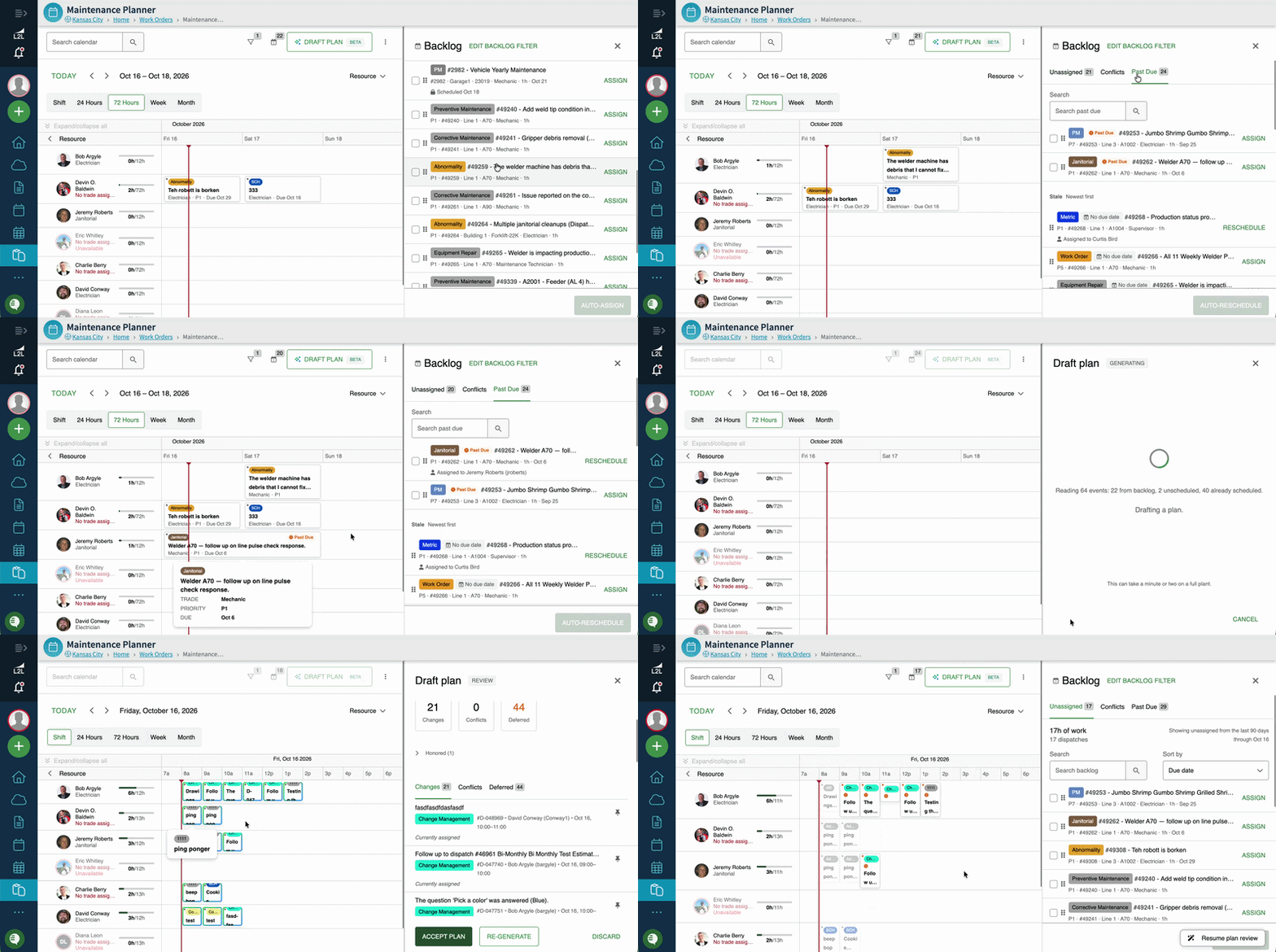
Le panneau du retard, situé à droite de votre écran, sert de centre de gestion du travail non attribué.
Retard : Affichez les expéditions ouvertes et non attribuées, les ordres de travail à venir et les événements planifiés.
En retard : Suivez les activités en retard. L’onglet En retard comprend désormais également :
Travail avec aucune date d’échéance
Travail auquel une ressource est attribuée, mais qui n’est pas planifié dans le calendrier pour le moment
Conflits : Identifiez les doubles réservations de ressources en temps réel.
Recherche et filtrage du retard
Utilisez la barre de recherche pour trouver rapidement des activités spécifiques. L’onglet En retard dispose également désormais de son propre champ de recherche.
Cliquez sur Filtres pour affiner le retard (voir Filtres : Où, Qui et Quoi ci-dessous).
Remarque : Par défaut, le panneau du retard affiche les activités des 90 derniers jours.
4. Filtres : Où, Qui et Quoi
Les filtres du retard et du calendrier ont été simplifiés en trois sections. Les filtres restent masqués jusqu’à ce que vous cliquiez dessus, ce qui permet de garder un écran épuré pendant la planification.
Vous pouvez toujours créer des filtres enregistrés pour revenir rapidement aux vues que vous utilisez le plus.
5. Regroupement et vues du calendrier
Regroupement (sur la page principale)
Les options de regroupement ne se trouvent plus dans les filtres. Vous les trouverez directement sur la page principale du Planificateur, afin de modifier en un clic l’organisation du calendrier :
Regrouper par Ressource
Regrouper par Ligne
Regrouper par Machine
Vue annuelle
La vue annuelle offre une vision globale de votre maintenance sur l’ensemble de l’année, en indiquant ce qui est En retard, Planifié, et Terminé.
Paramètres d’affichage
Champs des cartes : Choisissez les champs à afficher sur chaque carte.
Afficher les équipes : Affichez les limites des équipes (et modifiez les équipes depuis cet emplacement).
Afficher l’indicateur de capacité : Consultez le nombre d’heures du poste de chaque ressource qui sont planifiées par rapport aux heures restantes.
Assombrir les week-ends : Grisez les week-ends afin d’éviter de planifier involontairement des tâches pendant ces périodes.
Avertissements
Des avertissements s’affichent pour vous informer qu’une ressource a atteint sa capacité, qu’elle n’est pas disponible, et plus encore.
6. Planification manuelle et affectations à plusieurs ressources
Glisser-déposer : Faites glisser les cartes directement du panneau du retard vers la chronologie d’un technicien dans le calendrier.
Glisser-déposer de plusieurs éléments : Sélectionnez plusieurs cartes à la fois et faites-les glisser ensemble vers le calendrier pour planifier le travail en masse.
Plusieurs ressources : Pour attribuer une tâche à plusieurs techniciens, faites glisser la carte vers le premier technicien, ouvrez les détails de la carte et ajoutez manuellement les ressources supplémentaires.
Personnalisation des cartes : Personnalisez les cartes afin d’afficher les informations pertinentes, telles que les identifiants d’expédition, le statut ou le texte tronqué.
7. Planification automatisée en masse avec le plan brouillon (réservé aux clients d’Exécution sur le terrain)
L’outil Plan brouillon utilise l’IA pour répartir automatiquement le travail en retard sur les chronologies des techniciens en fonction des compétences métier, de la disponibilité, des équipes et de la capacité.
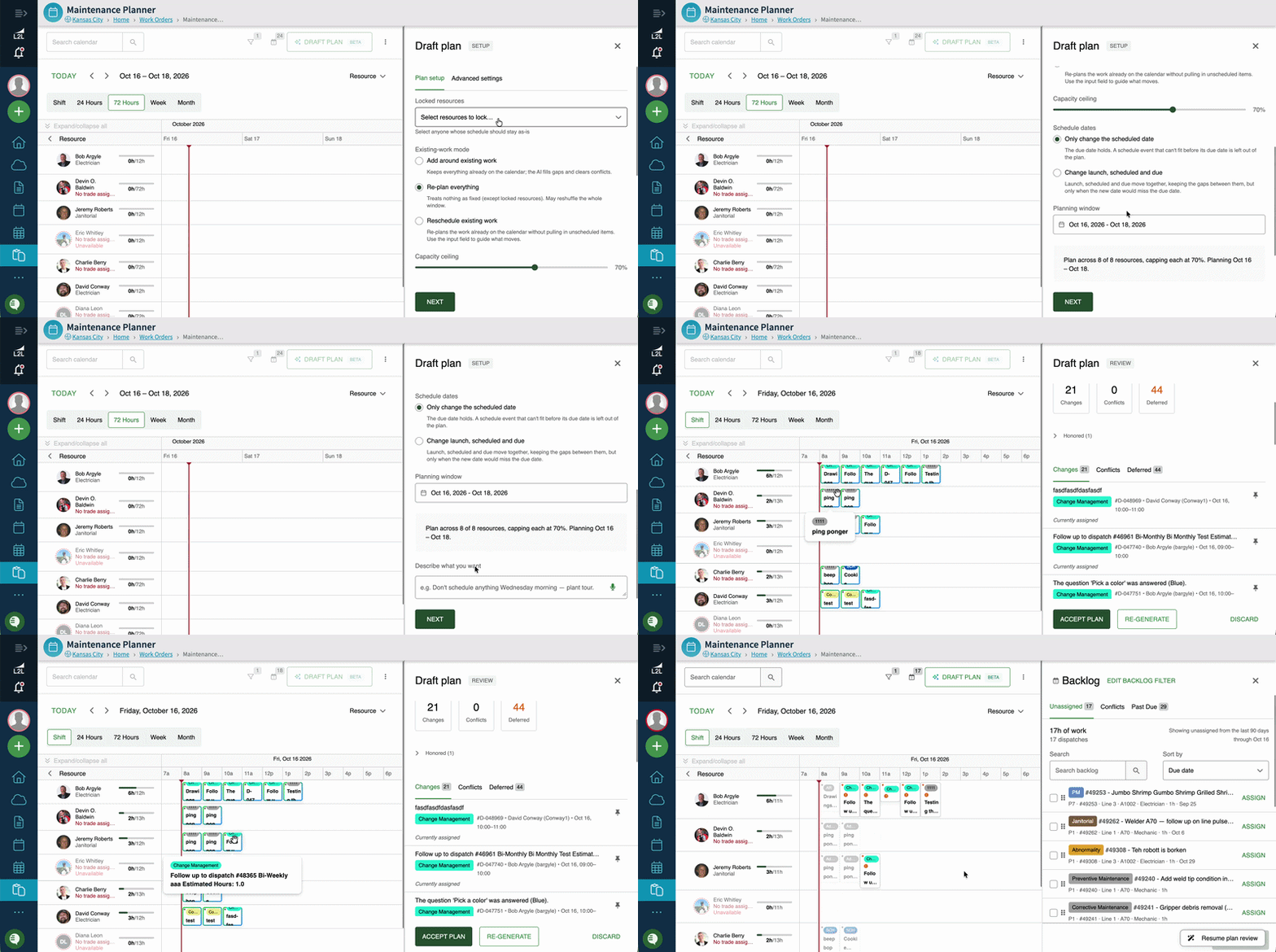
Comment créer un plan brouillon :
Cliquez sur Plan brouillon pour ouvrir le panneau de configuration.
Verrouiller les ressources : Indiquez les « ressources verrouillées » dont les plannings actuels doivent rester inchangés.
Fournir du contexte : Saisissez des instructions personnalisées en langage naturel (par exemple : « La ressource X est nouvelle et a besoin de 2 à 3 heures de travail de faible niveau » ou définissez des limites de capacité personnalisées).
Générer : Cliquez sur Générer le plan. Les ajouts suggérés apparaîtront sur le calendrier avec un contour distinct en dégradé.
Vérifier et finaliser : Vérifiez le résumé du plan. Vous pouvez Accepter le planning pour le finaliser, fournir des commentaires pour Ajuster, ou cliquer sur Régénérer.
Agent de planification IA et automatisation intelligente
Planification automatisée : Tirez parti des suggestions de planification automatique, des préréglages intelligents et des recommandations IA en masse. Vous conservez le contrôle total pour prévisualiser, ajuster et accepter les recommandations avant de les appliquer.
Résolution instantanée des conflits : Identifiez instantanément les techniciens surbookés ou les horaires qui se chevauchent, et résolvez les problèmes en deux clics ou moins.
Gestion intelligente de la capacité et ajustements de la couverture
Indicateurs de capacité et règles IA : Définissez des limites de capacité pour votre équipe ou vos métiers afin de guider l’agent de planification IA et d’éviter les doubles réservations lors de la génération automatisée des horaires.
8. Indicateurs visuels et avertissements
Contours des cartes :
Contours gris en pointillés : Indiquent les événements planifiés sans numéro d’expédition associé.
Contours en dégradé : Indiquent les propositions de planning générées par l’IA qui ne sont pas confirmées.
Cadenas : Signifie que la date planifiée est fixe. Sur une ligne verrouillée, vous pouvez faire glisser la carte pour attribuer une ressource, mais cette action ne la replanifiera pas à un autre jour.
Avertissements et chevauchements : Les avertissements signalent les tentatives de planification effectuées en dehors des limites des équipes attribuées, pendant des périodes marquées comme indisponibles ou lorsqu’un technicien est entièrement occupé.
9. Foire aux questions (FAQ)
Q : Comment sont traitées les expéditions réactives sans date d’échéance ?
R : Les expéditions réactives sans date d’échéance définie apparaissent dans le backlog et dans l’onglet En retard. Pour éviter que les éléments réactifs ne s’étendent indéfiniment dans la vue du calendrier, une estimation de durée d’une heure leur est automatiquement attribuée par défaut ; vous pouvez la modifier manuellement si nécessaire.
Q : Puis-je modifier directement les horaires fixes/récurrents dans le Planificateur de maintenance ?
R : Vous pouvez déplacer des occurrences individuelles d’un événement sur la chronologie. Toutefois, les modifications permanentes de la logique de planification fixe doivent toujours être effectuées dans le module principal Planificateur.
Q : Puis-je afficher ou filtrer mon planning par lignes ou par machines ?
R : Oui. Utilisez le Où pour limiter le travail à des lignes ou machines spécifiques, ou utilisez les options de regroupement de la page principale pour organiser le calendrier par ressource, ligne ou machine.
Q : Où sont passées les options de regroupement ?
R : Le regroupement par ressource, ligne et machine a été déplacé des filtres vers la page principale du Planificateur pour un accès plus rapide.
Q : J’ai affecté une ressource, mais le travail n’apparaît pas dans le calendrier. Où est-il ?
R : Le travail auquel une ressource est affectée, mais qui n’a pas d’horaire planifié, apparaît désormais dans l’onglet En retard afin qu’il ne soit pas perdu. Faites-le glisser sur le calendrier pour le planifier.