Configuración del planificador de mantenimiento y guía del usuario
Last updated: November 5, 2026
Guía práctica: Primeros pasos con el Planificador de mantenimiento
Diseñada como una línea de tiempo de programación interactiva y optimizada para equipos de escritorio, agiliza los horarios del equipo, elimina la doble reserva y automatiza la gestión del trabajo pendiente mediante una planificación impulsada por IA.
1. Acceso y Configuración del sistema
Acceso al planificador
Navegación: Se puede acceder temporalmente al planificador de Mantenimiento a través del menú Despacho, así como directamente desde las secciones Programador u Órdenes de trabajo.
Permisos: Los permisos de acceso reflejan los del módulo Programador.
Compatibilidad con dispositivos: La plataforma está estrictamente optimizada para pantallas de escritorio y no es compatible con tabletas ni dispositivos móviles.
Requisitos de configuración
Asignar oficios: Todos los recursos (técnicos/mecánicos) deben tener un oficio asignado para aparecer en las vistas del planificador de Mantenimiento.
Límites de turnos: Definir turnos en la configuración del usuario muestra límites visuales de los turnos (barras grises) en el calendario, resalta las horas laborales estándar y ayuda a marcar las asignaciones fuera de turno.
2. Primeros pasos con acciones rápidas
¿Es nuevo en el planificador? Use las acciones rápidas en la parte superior de la página para ir directamente a la vista que necesita:
Planificar hoy: Concéntrese en el trabajo que debe realizarse durante el día actual.
Planificar la semana: Vea y equilibre la próxima semana en todo su equipo.
Planificar el mes: Obtenga una vista más amplia de los próximos trabajos preventivos y programados.
Cada acción rápida configura el calendario por usted, para que pueda comenzar a programar sin configurar primero los filtros.
3. Navegación por el panel de trabajo pendiente
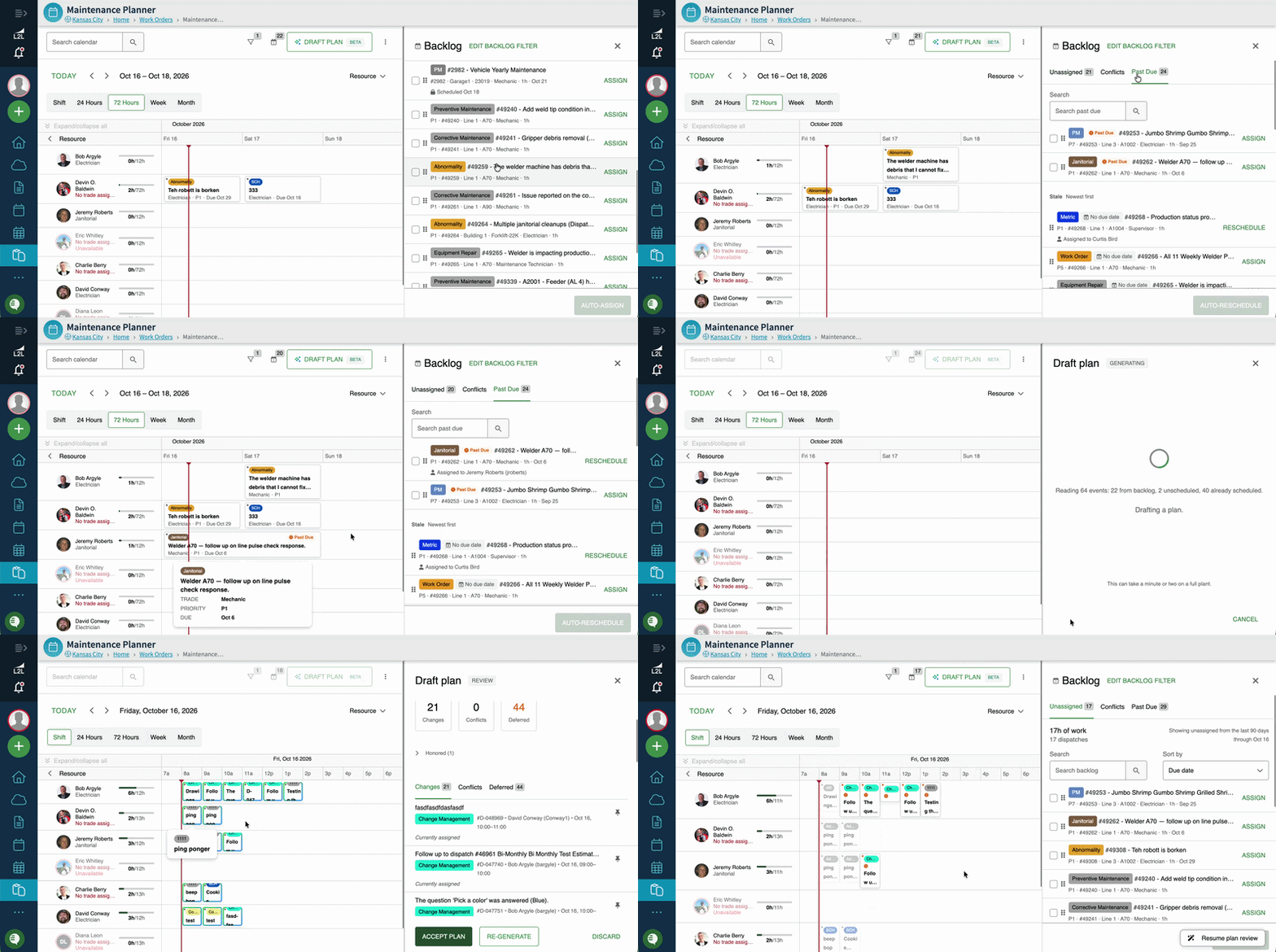
El panel de trabajo pendiente, situado en el lado derecho de la pantalla, funciona como un centro principal para gestionar el trabajo sin asignar.
Trabajo pendiente: Vea despachos abiertos y sin asignar, próximas órdenes de trabajo y eventos programados.
Vencido: Realice un seguimiento de las actividades vencidas. La pestaña Vencido ahora también incluye:
Trabajo con sin fecha de vencimiento
Trabajo que tiene un recurso asignado pero no está programado todavía en el calendario
Conflictos: Identifique las dobles reservas de recursos en tiempo real.
Búsqueda y filtrado del trabajo pendiente
Use la barra de búsqueda para localizar rápidamente actividades específicas. La pestaña Vencido ahora también tiene su propio cuadro de búsqueda.
Haga clic en Filtros para limitar el trabajo pendiente (consulte Filtros: dónde, quién y qué a continuación).
Nota: El panel de trabajo pendiente muestra de forma predeterminada la actividad de los últimos 90 días.
4. Filtros: dónde, quién y qué
Los filtros para el trabajo pendiente y el calendario se han simplificado en tres secciones. Los filtros permanecen ocultos hasta que hace clic en ellos, manteniendo la pantalla despejada mientras planifica.
Aún puede crear filtros guardados para volver rápidamente a las vistas que más utiliza.
5. Agrupación y vistas del calendario
Agrupación (en la página principal)
Las opciones de agrupación ya no están dentro de los filtros. Las encontrará directamente en la página principal del planificador, para que pueda cambiar con un clic la forma en que se organiza el calendario:
Agrupar por Recurso
Agrupar por Línea
Agrupar por Máquina
Vista anual
La vista anual le ofrece una visión general del Mantenimiento durante todo el año y muestra lo que está Vencido, Planificado, y Completado.
Configuración de la vista
Campos de tarjeta: Elija los campos que desea ver en cada tarjeta.
Mostrar turnos: Muestre los límites de los turnos (y edite los turnos desde aquí).
Mostrar indicador de capacidad: Vea cuántas horas del turno de cada recurso están programadas frente a las horas restantes.
Oscurecer fines de semana: Sombree los fines de semana para no programar sobre ellos inadvertidamente.
Advertencias
Las advertencias aparecen para informarle si un recurso está al límite de su capacidad, no está disponible u otras situaciones.
6. Programación manual y asignaciones de varios recursos
Arrastrar y soltar: Arrastre las tarjetas directamente desde el panel de trabajo pendiente hasta la línea de tiempo de un técnico en el calendario.
Arrastrar y soltar varias selecciones: Seleccione varias tarjetas a la vez y arrástrelas juntas al calendario para programar trabajos en bloque.
Varios recursos: Para asignar una tarea a más de un técnico, arrastre la tarjeta hasta el primer técnico, abra los detalles de la tarjeta y añada manualmente recursos adicionales.
Personalización de tarjetas: Personalice las tarjetas para mostrar detalles relevantes, como identificadores de despacho, estado o texto truncado.
7. Programación automatizada en bloque con el plan preliminar (solo clientes de Ejecución en el piso de producción)
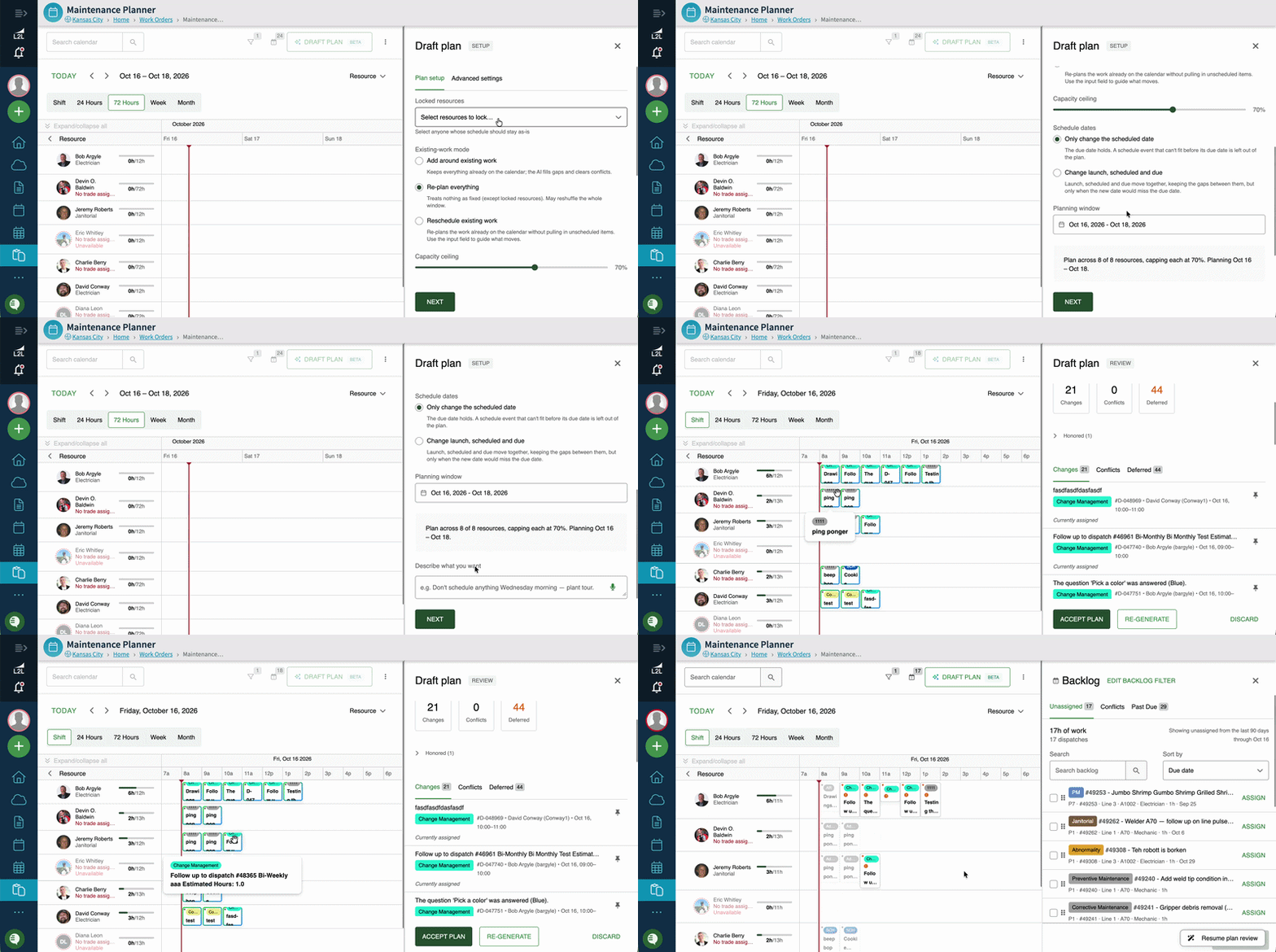
La herramienta Plan preliminar utiliza IA para distribuir automáticamente el trabajo pendiente en las líneas de tiempo de los técnicos según las habilidades del oficio, la disponibilidad, los turnos y la capacidad.
Cómo crear un plan preliminar:
Haga clic en Plan preliminar para abrir el panel de configuración.
Bloquear recursos: Especifique los «recursos bloqueados» cuyos horarios actuales deben permanecer sin cambios.
Proporcionar contexto: Introduzca instrucciones personalizadas en lenguaje natural (por ejemplo, «El recurso X es nuevo y necesita entre 2 y 3 horas de trabajo de bajo nivel» o establezca límites de capacidad personalizados).
Generar: Haga clic en Generar plan. Las adiciones sugeridas aparecerán en el calendario con un contorno de borde degradado distintivo.
Revisar y finalizar: Revise el resumen del plan. Puede Aceptar el horario para finalizarlo, proporcionar comentarios para Ajustar, o hacer clic en Volver a generar.
Agente de planificación de IA y automatización inteligente
Programación automatizada: Aprovecha las sugerencias de programación automática, los ajustes preestablecidos inteligentes y las recomendaciones masivas de IA. Conservas el control total para previsualizar, ajustar y aceptar las recomendaciones antes de aplicarlas.
Resolución instantánea de conflictos: Identifica al instante los técnicos con exceso de reservas o los horarios superpuestos y resuelve los problemas con dos clics o menos.
Gestión inteligente de la capacidad y ajustes de cobertura
Indicadores de capacidad y reglas de IA: Define límites de capacidad para todo el equipo o para los oficios con el fin de orientar al agente de planificación de IA y evitar dobles reservas durante la generación automatizada de horarios.
8. Indicadores visuales y advertencias
Contornos de las tarjetas:
Contornos grises punteados: Indican eventos programados sin un número de despacho asociado.
Contornos degradados: Indican propuestas de horarios no confirmadas y generadas por IA.
Caja de bloqueo: Indica que la fecha programada es fija. En una fila bloqueada, puede arrastrar la tarjeta para asignar un recurso, pero esa acción no la reprogramará para otro día.
Advertencias y superposiciones: Las advertencias señalan intentos de programación realizados fuera de los límites del turno asignado, durante períodos marcados como no disponibles o cuando un técnico está completamente ocupado.
9. Preguntas frecuentes (FAQ)
P: ¿Cómo se gestionan los despachos reactivos sin fecha de vencimiento?
R: Los despachos reactivos sin una fecha de vencimiento establecida aparecen en la lista de pendientes y en la pestaña Vencido. Para evitar que los elementos reactivos se extiendan indefinidamente por la vista del calendario, de forma predeterminada reciben automáticamente una estimación de duración de 1 hora, que puede editar manualmente según sea necesario.
P: ¿Puedo modificar directamente los horarios fijos o recurrentes en el Planificador de mantenimiento?
R: Puede mover instancias individuales de un evento en la línea de tiempo. Sin embargo, los cambios permanentes en la lógica del horario fijo aún deben actualizarse dentro del módulo principal Programador.
P: ¿Puedo ver o filtrar mi horario por líneas o máquinas?
R: Sí. Use el filtro Dónde para limitar el trabajo a líneas o máquinas específicas, o use las opciones de agrupación en la página principal para organizar el calendario por Recurso, Línea o Máquina.
P: ¿A dónde se trasladaron las opciones de agrupación?
R: La agrupación por Recurso, Línea y Máquina se trasladó de los filtros a la página principal del Planificador para acceder más rápidamente.
P: Asigné un recurso, pero el trabajo no aparece en el calendario. ¿Dónde está?
R: El trabajo que tiene un recurso asignado, pero no tiene una hora programada, ahora aparece en la pestaña Vencido para que no se pierda. Arrástrelo al calendario para programarlo.