Einrichtung des Wartungsplaners & Benutzerhandbuch
Last updated: November 5, 2026
Anleitung: Erste Schritte mit dem Wartungsplaner
Als interaktive, für Desktop optimierte Planungstimeline konzipiert, optimiert sie Teampläne, verhindert Doppelbuchungen und automatisiert mithilfe KI-gestützter Planung die Verwaltung des Rückstands.
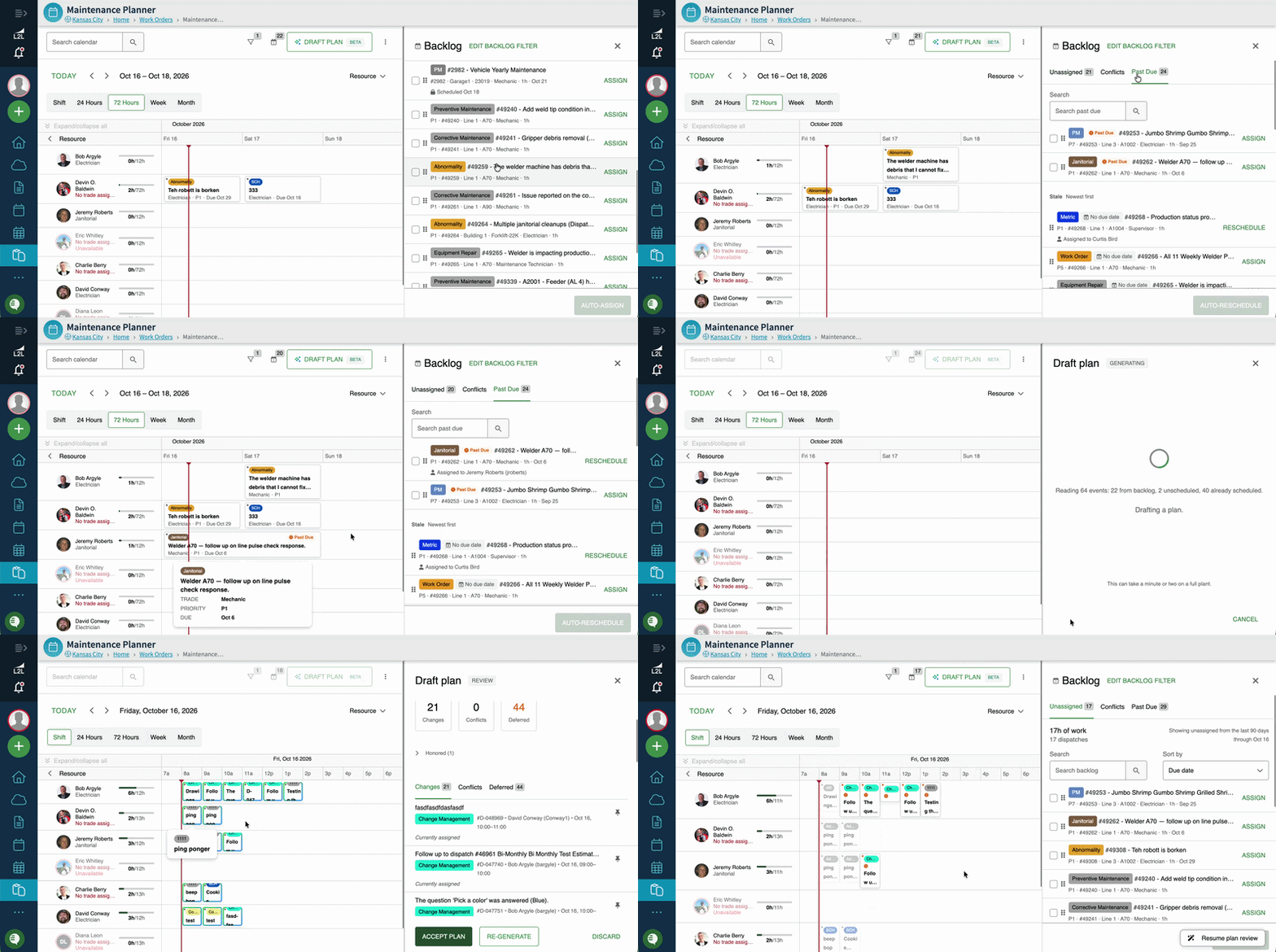
1. Zugriff und Systemeinrichtung
Aufrufen des Planers
Navigation: Auf den Wartungsplaner kann vorübergehend über das Menü Versand sowie direkt über die Bereiche Planer oder Arbeitsaufträge zugegriffen werden.
Berechtigungen: Die Zugriffsberechtigungen entsprechen denen des Planer-Moduls.
Geräteunterstützung: Die Plattform ist ausschließlich für Desktop-Anzeigen optimiert und wird auf Tablet- oder Mobilgeräten nicht unterstützt.
Konfigurationsanforderungen
Gewerke zuweisen: Alle Ressourcen (Techniker/Mechaniker) müssen ein zugewiesenes Gewerk haben, damit sie in den Ansichten des Wartungsplaners angezeigt werden.
Schichtgrenzen: Durch das Definieren von Schichten in der Benutzereinrichtung werden visuelle Schichtgrenzen (graue Balken) im Kalender angezeigt, die die regulären Arbeitszeiten hervorheben und dabei helfen, Zuweisungen außerhalb der Schicht zu erkennen.
2. Erste Schritte mit Schnellaktionen
Neu beim Planer? Verwenden Sie die Schnellaktionen oben auf der Seite, um direkt zu der benötigten Ansicht zu springen:
Heute planen: Konzentrieren Sie sich auf die Arbeiten, die am aktuellen Tag erledigt werden müssen.
Die Woche planen: Sehen und verteilen Sie die kommende Woche über Ihr Team hinweg.
Den Monat planen: Verschaffen Sie sich einen längerfristigen Überblick über anstehende vorbeugende und geplante Arbeiten.
Jede Schnellaktion richtet den Kalender für Sie ein, sodass Sie mit der Planung beginnen können, ohne zuerst Filter konfigurieren zu müssen.
3. Navigieren im Rückstandsbereich
Der Rückstandsbereich auf der rechten Seite Ihres Bildschirms dient als zentrale Anlaufstelle für die Verwaltung nicht zugewiesener Arbeiten.
Rückstand: Zeigen Sie offene, nicht zugewiesene Versandvorgänge, anstehende Arbeitsaufträge und geplante Ereignisse an.
Überfällig: Verfolgen Sie überfällige Aktivitäten. Die Registerkarte „Überfällig“ enthält jetzt auch:
Arbeiten ohne Fälligkeitsdatum
Arbeiten, denen eine Ressource zugewiesen ist, die aber nicht geplant wurden und noch nicht im Kalender angezeigt werden
Konflikte: Erkennen Sie Doppelbuchungen von Ressourcen in Echtzeit.
Rückstandssuche und -filterung
Verwenden Sie die Suchleiste, um bestimmte Aktivitäten schnell zu finden. Die Registerkarte „Überfällig“ verfügt jetzt ebenfalls über ein eigenes Suchfeld.
Klicken Sie auf Filter , um den Rückstand einzugrenzen (siehe Filter: Wo, Wer und Was weiter unten).
Hinweis: Der Rückstandsbereich zeigt standardmäßig Aktivitäten der letzten 90 Tage an.
4. Filter: Wo, Wer und Was
Die Filter für Rückstand und Kalender wurden in drei Bereiche vereinfacht. Die Filter bleiben ausgeblendet, bis Sie darauf klicken, sodass der Bildschirm während der Planung übersichtlich bleibt.
Sie können weiterhin gespeicherte Filter erstellen, um schnell zu den Ansichten zurückzukehren, die Sie am häufigsten verwenden.
5. Kalendergruppierung und Ansichten
Gruppierung (auf der Hauptseite)
Die Gruppierungsoptionen befinden sich nicht mehr in den Filtern. Sie finden sie direkt auf der Hauptseite des Planers, sodass Sie mit einem Klick ändern können, wie der Kalender organisiert ist:
Gruppieren nach Ressource
Gruppieren nach Linie
Gruppieren nach Maschine
Jahresansicht
Die Jahresansicht bietet Ihnen einen übergeordneten Überblick über Ihre Wartungsarbeiten für das gesamte Jahr und zeigt, was überfällig, geplantund abgeschlossenist.
Ansichtseinstellungen
Kartenfelder: Wählen Sie die Felder aus, die auf jeder Karte angezeigt werden sollen.
Schichten anzeigen: Zeigen Sie Schichtgrenzen an (und bearbeiten Sie Schichten von hier aus).
Kapazitätsanzeige anzeigen: Sehen Sie, wie viele Stunden der Schicht jeder Ressource geplant bzw. noch verfügbar sind.
Wochenenden abdunkeln: Blenden Sie Wochenenden grau aus, damit Sie nicht versehentlich Arbeiten an diesen Tagen planen.
Warnungen
Warnungen werden eingeblendet, um Sie darüber zu informieren, wenn eine Ressource ausgelastet oder nicht verfügbar ist und vieles mehr.
6. Manuelle Planung und Zuweisungen an mehrere Ressourcen
Drag-and-Drop: Ziehen Sie Karten direkt aus dem Rückstandsbereich auf die Timeline eines Technikers im Kalender.
Drag-and-Drop mit Mehrfachauswahl: Wählen Sie mehrere Karten gleichzeitig aus und ziehen Sie sie gemeinsam in den Kalender, um Arbeiten in großen Mengen zu planen.
Mehrere Ressourcen: Um eine Aufgabe mehr als einem Techniker zuzuweisen, ziehen Sie die Karte auf den ersten Techniker, öffnen Sie die Kartendetails und fügen Sie manuell weitere Ressourcen hinzu.
Kartenanpassung: Passen Sie Karten so an, dass relevante Details wie Versand-IDs, Status oder gekürzter Text angezeigt werden.
7. Automatisierte Massenplanung mit Entwurfsplan (nur für Kunden von Shop Floor Execution)
Das Tool „Entwurfsplan“ verwendet KI, um Rückstandsarbeiten automatisch anhand von Gewerken und Fähigkeiten, Verfügbarkeit, Schichten und Kapazität auf Techniker-Timelines zu verteilen.
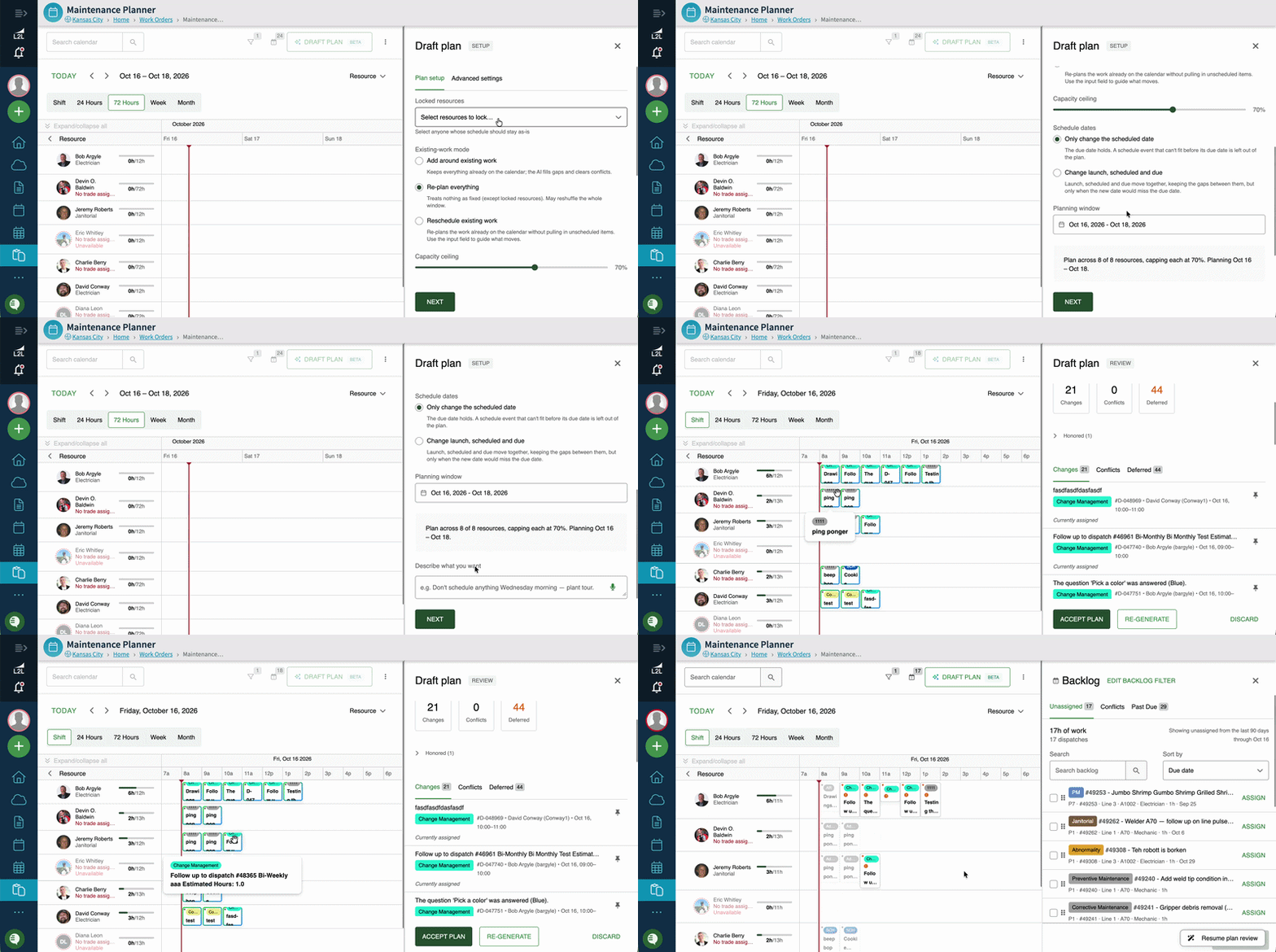
So erstellen Sie einen Entwurfsplan:
Klicken Sie auf Entwurfsplan , um den Einrichtungsbereich zu öffnen.
Ressourcen sperren: Geben Sie alle „gesperrten Ressourcen“ an, deren aktuelle Pläne unverändert bleiben sollen.
Kontext bereitstellen: Geben Sie benutzerdefinierte Anweisungen in natürlicher Sprache ein (z. B. „Ressource X ist neu und benötigt 2–3 Stunden Arbeit mit niedrigem Schwierigkeitsgrad“ oder legen Sie benutzerdefinierte Kapazitätsgrenzen fest).
Generieren: Klicken Sie auf Plan generieren. Vorgeschlagene Ergänzungen werden mit einer deutlich erkennbaren Verlauf-Rahmenlinie im Kalender angezeigt.
Überprüfen und abschließen: Überprüfen Sie die Planübersicht. Sie können den Zeitplan Akzeptieren , um ihn abzuschließen, Feedback geben, um ihn zu Anpassen, oder auf Erneut generierenklicken.
KI-Planungsagent und intelligente Automatisierung
Automatisierte Planung: Nutzen Sie Vorschläge zur automatischen Planung, intelligente Voreinstellungen und KI-Empfehlungen für die Massenplanung. Sie behalten die vollständige Kontrolle und können Empfehlungen vor ihrer Anwendung in der Vorschau anzeigen, anpassen und akzeptieren.
Sofortige Konfliktlösung: Erkennen Sie überbuchte Techniker oder sich überschneidende Zeitpläne sofort und lösen Sie Probleme mit höchstens zwei Klicks.
Intelligente Kapazitätsverwaltung und Anpassungen der Abdeckung
Kapazitätsindikatoren und KI-Regeln: Definieren Sie Kapazitätsgrenzen für Ihr Team oder Ihre Gewerke, um den KI-Planungsagenten zu steuern und Doppelbuchungen während der automatisierten Zeitplangenerierung zu verhindern.
8. Visuelle Indikatoren und Warnungen
Kartenumrisse:
Graue gepunktete Umrisse: Kennzeichnen geplante Ereignisse ohne zugehörige Versandnummer.
Verlaufsumrisse: Kennzeichnen unbestätigte, von der KI generierte Planungsvorschläge.
Schlossfeld: Zeigt an, dass das geplante Datum festgelegt ist. In einer gesperrten Zeile können Sie die Karte ziehen, um eine Ressource zuzuweisen, durch dieses Ziehen wird sie jedoch nicht auf einen anderen Tag verschoben.
Warnungen und Überschneidungen: Warnungen weisen auf Planungsversuche außerhalb der zugewiesenen Schichtgrenzen, während als nicht verfügbar markierter Zeiträume oder bei vollständig ausgelasteten Technikern hin.
9. Häufig gestellte Fragen (FAQ)
F: Wie werden reaktive Versände ohne Fälligkeitsdatum behandelt?
A: Reaktive Versände ohne festgelegtes Fälligkeitsdatum erscheinen im Rückstand und auf der Registerkarte „Überfällig“. Damit reaktive Elemente sich nicht unbegrenzt über die Kalenderansicht erstrecken, wird automatisch eine Dauer von 1 Stunde geschätzt, die Sie bei Bedarf manuell bearbeiten können.
F: Kann ich feste/wiederkehrende Zeitpläne direkt im Wartungsplaner ändern?
A: Sie können einzelne Ereignisinstanzen auf der Zeitleiste verschieben. Dauerhafte Änderungen an der Logik fester Zeitpläne müssen jedoch weiterhin im Hauptmodul „Planer“ aktualisiert werden.
F: Kann ich meinen Zeitplan nach Linien oder Maschinen anzeigen oder filtern?
A: Ja. Verwenden Sie den Wo -Filter, um die Arbeit auf bestimmte Linien oder Maschinen einzugrenzen, oder verwenden Sie die Gruppierungsoptionen auf der Hauptseite, um den Kalender nach Ressource, Linie oder Maschine zu organisieren.
F: Wo sind die Gruppierungsoptionen geblieben?
A: Die Gruppierung nach Ressource, Linie und Maschine wurde aus den Filtern auf die Hauptseite des Planers verschoben, damit sie schneller zugänglich ist.
F: Ich habe eine Ressource zugewiesen, aber die Arbeit ist nicht im Kalender. Wo ist sie?
A: Arbeit, der eine Ressource zugewiesen wurde, für die aber noch keine Zeit eingeplant ist, erscheint jetzt auf der Registerkarte „ Überfällig “, damit sie nicht verloren geht. Ziehen Sie sie in den Kalender, um sie einzuplanen.