Salvarea și programarea rapoartelor
Last updated: September 11, 2026
Rapoarte salvate
În scopul acestui articol, toate Rapoartele, Graficele, Diagramele și Listele vor fi denumite Rapoarte.
Salvați un șablon de raport pentru reutilizare, pentru a economisi timp data viitoare când Utilizatorul trebuie să vizualizeze același raport. Șabloanele de raport sunt specifice Utilizatorului și vor fi disponibile numai pentru acel Utilizator și numai pentru același Raport. Va trebui să salvați șabloane separate pentru fiecare tip individual de raport.
Pentru a salva un șablon, urmați pașii de mai jos.
Alegeți criteriile raportului dorit din listele derulante și butoanele disponibile în filtru.

Atribuiți șablonului un nume unic.

Faceți clic pe pictograma „Salvare șablon”
Noul șablon va apărea acum în meniul derulant de selecție
Selectați pictograma „Coș de gunoi” dacă alegeți să ștergeți șablonul.
Programarea unui raport
Rapoartele pot fi programate să fie lansate la o anumită oră și dată și într-un ciclu repetat, dacă doriți.

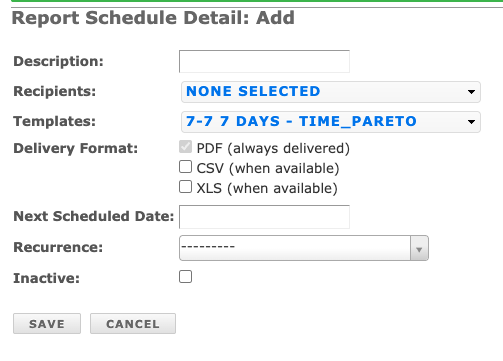
Atribuiți programării o Descriere, de exemplu, Apariție săptămânală a perioadelor de nefuncționare, Istoricul zilnic al Expediere.
Selectați Destinatarii care vor primi raportul sau graficul atunci când este generat.
Alegeți Șablonul pentru programare
Selectați formatele de livrare (PDF este standard. CSV și XLS vor fi livrate atunci când sunt disponibile. Dacă raportul nu acceptă CSV/XLS, e-mailul raportului va informa utilizatorii că acestea nu sunt acceptate. În acest caz, utilizatorii pot face clic în continuare pe hyperlinkul Vizualizare raport și pot găsi acolo opțiunile de export, dacă sunt disponibile. (De exemplu, Rezumatul Expedierii nu poate trimite CSV prin e-mail, dar poate exporta în continuare ca CSV din linkul Vizualizare raport)
Selectați Următoarea dată programată la care trebuie rulat raportul.
Alegeți Recurența pentru a stabili cât de des să ruleze raportul programat. Alegerea opțiunii „Zilnic” va afișa un meniu opțional pentru selectarea anumitor zile ale săptămânii.
Butonul Dezactivare servește la oprirea programării fără a o șterge.
Salvați.
Găsirea și actualizarea destinatarilor pentru un raport programat existent
Dacă trebuie să adăugați sau să eliminați persoane după ce un raport a fost deja programat, deschideți meniul utilizatorului și selectați Rapoartele mele programate. Această pagină afișează rapoartele programate la care aveți acces.
Selectați raportul programat pe care doriți să îl actualizați.
Editați câmpul Destinatari pentru a adăuga sau elimina utilizatorii care ar trebui să primească raportul.
Selectați Salvare pentru a aplica modificările destinatarilor.
Dacă nu vedeți Rapoartele mele programate în meniul utilizatorului, este posibil ca un administrator să trebuiască să activeze Notificările mele pentru site-ul dvs. din Configurare > Setările notificărilor mele.
Când completați formularul raportului, dacă utilizați Data/Ora de început și Data/Ora de sfârșit, raportul va păstra întotdeauna acea dată atunci când este programat și trimis.
Sfat: Pentru a primi un raport automat prin e-mail la sfârșitul unei ture, setați intervalul de date astfel încât să corespundă duratei turei dvs. („Ultimele X ore”) și programați ora livrării pentru sfârșitul turei.
Exemplu rapid:
Tură: 8:00 AM – 4:00 PM (8 ore)
Interval de date: Ultimele 8 ore
Ora programată: Astăzi la 16:00 (4:00 PM)
Rapoarte programate: Pareto comparativ cu PDF
Uneori veți observa că detaliile diferă între versiunea PDF și linkul către raport inclus în același e-mail pentru un raport programat recurent.
Iată de ce:
PDF-ul însoțitor este o captură a datelor exacte la acel moment precis. Fiind o captură, PDF-ul nu se va modifica, indiferent când este deschis: la 10 secunde după livrare, la 10 minute sau la 10 zile.
Când faceți clic pe linkul raportului, îi solicitați sistemului să vă preia datele chiar în acel moment. Rețineți: Cu cât momentul în care faceți clic pe link este mai îndepărtat de intervalul de timp specificat, cu atât este mai probabil ca rezultatele returnate să fie diferite de cele generate atunci când linkurile sunt accesate mai devreme.
Întrebări frecvente despre diagrama Pareto
De ce sunt diferite minutele pentru Acțiune și Component față de minutele obișnuite de nefuncționare? Răspuns