Salvando e Agendando Relatórios
Last updated: September 11, 2026
Relatórios salvos
Para os fins deste artigo, todos os Relatórios, Gráficos, Diagramas e Listas serão chamados de Relatórios.
Salve um modelo de relatório para reutilizá-lo e economizar tempo na próxima vez que o Usuário precisar visualizar o mesmo relatório. Os modelos de relatório são específicos do Usuário e estarão disponíveis somente para esse Usuário e apenas nesse mesmo Relatório. Será necessário salvar modelos separados para cada tipo de relatório individual.
Para salvar um modelo, siga as etapas abaixo.
Escolha os critérios de relatório desejados nas listas suspensas e nos botões encontrados no filtro.

Dê um nome exclusivo ao seu modelo.

Clique no ícone 'Salvar modelo'
O novo modelo aparecerá agora no menu de seleção suspensa
Selecione o ícone 'Lixeira' se quiser excluir o modelo.
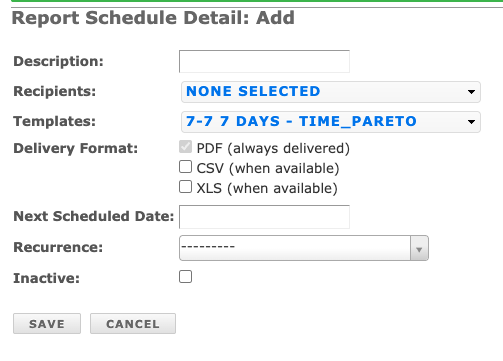
Agendar um relatório
Os Relatórios podem ser programados para serem iniciados em uma data e hora específicas e em um ciclo repetido, se desejado.

Dê uma Descrição, por exemplo, Ocorrência semanal de inatividade, Histórico diário de Despacho.
Selecione os Destinatários que receberão o relatório ou gráfico quando ele for gerado.
Escolha o Modelo para agendar
Selecione os formatos de entrega (PDF é o padrão. CSV e XLS serão entregues quando disponíveis. Se o relatório não tiver suporte a CSV/XLS, o e-mail do relatório notificará os usuários de que não há suporte. Nesse caso, os usuários ainda poderão clicar no hiperlink Visualizar relatório e encontrar as opções de exportação disponíveis. (O Resumo de Despacho, por exemplo, não pode enviar CSV por e-mail, mas ainda pode ser exportado como CSV pelo link Visualizar relatório)
Selecione a Próxima data agendada em que o relatório deverá ser executado.
Escolha a Recorrência para definir com que frequência o relatório agendado será executado. Escolher ‘Diariamente’ abrirá um menu opcional para selecionar dias específicos da semana.
O botão Inativar serve para desativar o agendamento sem excluí-lo.
Salvar.
Encontrando e atualizando destinatários de um relatório agendado existente
Se precisar adicionar ou remover pessoas depois que um relatório já tiver sido agendado, abra o menu do usuário e selecione Meus relatórios agendados. Esta página lista os relatórios agendados aos quais você tem acesso.
Selecione o relatório agendado que deseja atualizar.
Edite o campo Destinatários para adicionar ou remover os usuários que devem receber o relatório.
Selecione Salvar para aplicar as alterações nos destinatários.
Se você não encontrar Meus relatórios agendados no menu do usuário, talvez um Administrador precise habilitar Minhas notificações para o seu site em Configuração > Minhas configurações de notificações.
Ao preencher o formulário do relatório, se você usar Data/hora de início e Data/hora de término, o relatório sempre manterá essa data quando for agendado e enviado.
Dica: para receber um relatório automatizado por e-mail ao final de um turno, defina o intervalo de datas de acordo com a duração do seu turno ("Últimas X horas") e agende o horário de entrega para o final do seu turno.
Exemplo rápido:
Turno: 8:00 – 16:00 (8 horas)
Intervalo de datas: Últimas 8 horas
Horário agendado: Hoje às 16:00 (16:00)
Relatórios agendados: Pareto versus PDF
Às vezes, você perceberá que os detalhes variam entre a versão em PDF e o link do relatório incluído no mesmo e-mail de um relatório agendado recorrente.
Veja o motivo:
O PDF correspondente é um instantâneo desses dados exatos naquele momento preciso. Como instantâneo, o PDF não mudará, independentemente de quando for aberto: 10 segundos após ser entregue, 10 minutos ou 10 dias depois.
Ao clicar no link do relatório, você solicita ao sistema que busque esses dados naquele exato momento. Lembre-se: quanto mais distante do período especificado estiver o momento em que você clicar no link, maior será a probabilidade de que os resultados retornados sejam diferentes dos resultados gerados quando os links são clicados mais cedo.
Perguntas frequentes sobre o gráfico de Pareto
Por que meus minutos de Ação e Componente são diferentes dos minutos regulares de inatividade? Resposta