レポートの保存とスケジュール設定
Last updated: September 11, 2026
保存済みレポート
この記事では、すべてのレポート、チャート、グラフ、リストを「レポート」と呼びます。
レポートテンプレートを保存して再利用すると、ユーザーが次回同じレポートを表示する必要があるときの時間を節約できます。レポートテンプレートはユーザーごとに設定され、そのユーザーのみ、かつ同じレポートでのみ利用できます。レポートの種類ごとに個別のテンプレートを保存する必要があります。
テンプレートを保存するには、次の手順を実行します。
フィルターにあるドロップダウンリストとボタンから、希望するレポート条件を選択します。

テンプレートに固有の名前を付けます。

「テンプレートを保存」アイコンをクリックします
新しいテンプレートがドロップダウン選択メニューに表示されます
テンプレートを削除する場合は、「ごみ箱」アイコンを選択します。
レポートをスケジュールする
レポートは、指定した日時に起動するようスケジュールでき、必要に応じて繰り返し周期を設定できます。

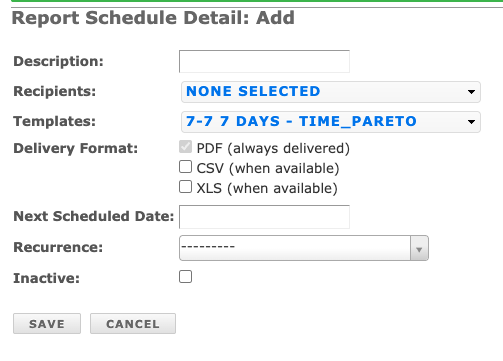
スケジュールに 説明を入力します(例:Weekly Downtime Occurrence、Daily Dispatch History)。
レポートまたはチャートの生成時に受信する 受信者 を選択します。
スケジュールする テンプレート を選択します
配信形式を選択します(PDFが標準です。CSVとXLSは利用可能な場合に配信されます。レポートがCSV/XLSに対応していない場合、レポートメールで未対応であることがユーザーに通知されます。この場合でも、ユーザーは「レポートを表示」ハイパーリンクをクリックし、利用可能であればそこからエクスポートオプションを確認できます(たとえば、Dispatch SummaryはメールでCSVを送信できませんが、「レポートを表示」リンクからCSVとしてエクスポートできます)
レポートを実行する 次回スケジュール日 を選択します。
スケジュール済みレポートを実行する頻度として 繰り返し を選択します。「毎日」を選択すると、曜日を指定するオプションメニューが表示されます。
無効化 ボタンを使用すると、このスケジュールを削除せずにオフにできます。
保存します。
既存のスケジュール済みレポートの受信者を検索・更新する
レポートのスケジュール設定後にユーザーを追加または削除する必要がある場合は、ユーザーメニューを開き、 マイスケジュール済みレポートを選択します。このページには、アクセス可能なスケジュール済みレポートが一覧表示されます。
更新するスケジュール済みレポートを選択します。
「 受信者 」フィールドを編集して、レポートを受信するユーザーを追加または削除します。
「 保存 」を選択して、受信者の変更を適用します。
ユーザーメニューに マイスケジュール済みレポート が表示されない場合は、管理者がサイトの マイ通知 を セットアップ > マイ通知設定から有効にする必要があります。
レポートフォームの入力時に開始日時と終了日時を使用すると、レポートはスケジュールされて送信される際にも、常にその日付が維持されます。
ヒント:シフト終了時に自動メールレポートを受信するには、日付範囲をシフトの長さ(「過去X時間」)に合わせ、配信時刻をシフト終了時に設定します。
簡単な例:
シフト: 8:00 AM – 4:00 PM(8時間)
日付範囲: 過去8時間
スケジュール時刻: 今日の16:00(4:00 PM)
スケジュール済みレポート:パレート図とPDFの比較
繰り返しスケジュールされたレポートでは、PDF版と同じメールに含まれるレポートリンクとの間で、詳細が異なることがあります。
その理由は次のとおりです。
添付されたPDFは、その正確な時点におけるデータのスナップショットです。 スナップショットであるため、配信から10秒後、10分後、10日後のいずれに開いても、PDFの内容は変わりません。
レポートリンクをクリックすると、システムに対して、その瞬間のデータを取得するよう指示することになります。ご注意ください。リンクをクリックした時点が指定された時間枠から離れているほど、返される結果が、以前にリンクをクリックしたときに生成された結果と異なる可能性が高くなります。
パレート図に関するよくある質問
アクションとコンポーネントの分数が、通常のダウンタイムの分数と異なるのはなぜですか? 回答