Sauvegarde et planification des rapports
Last updated: September 11, 2026
Rapports enregistrés
Dans le cadre de cet article, tous les Rapports, Graphiques, Diagrammes et Listes seront désignés sous le nom de Rapports.
Enregistrez un modèle de rapport pour le réutiliser et gagner du temps la prochaine fois que l’Utilisateur devra consulter le même rapport. Les modèles de rapport sont spécifiques à l’Utilisateur et ne seront disponibles que pour cet Utilisateur et uniquement pour ce même Rapport. Des modèles distincts devront être enregistrés pour chaque type de rapport individuel.
Pour enregistrer un modèle, suivez les étapes suivantes.
Choisissez les critères du rapport souhaités dans les listes déroulantes et les boutons disponibles dans le filtre.

Donnez à votre modèle un nom unique.

Cliquez sur l’icône « Enregistrer le modèle »
Le nouveau modèle apparaîtra alors dans le menu de sélection déroulant
Sélectionnez l’icône « Corbeille » si vous souhaitez supprimer le modèle.
Planifier un rapport
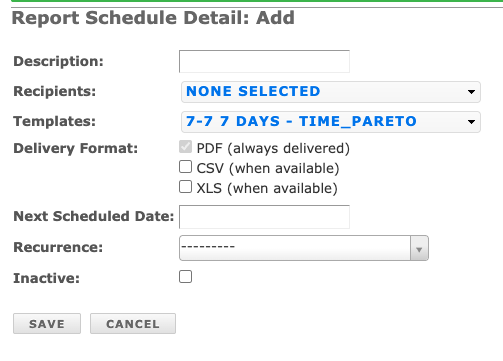
Les Rapports peuvent être planifiés pour être lancés à une date et une heure précises, ainsi que selon un cycle récurrent si vous le souhaitez.

Donnez à la planification une Description, par exemple : Occurrence hebdomadaire des temps d’arrêt, Historique quotidien des expéditions.
Sélectionnez les Destinataires qui recevront le rapport ou le graphique lors de sa génération.
Choisissez le Modèle à planifier
Sélectionnez les formats de diffusion (PDF est le format standard. Les formats CSV et XLS seront fournis lorsqu’ils sont disponibles. Si le rapport ne prend pas en charge le format CSV/XLS, l’e-mail du rapport informera les utilisateurs que ce format n’est pas pris en charge. Dans ce cas, les utilisateurs peuvent toujours cliquer sur le lien hypertexte Afficher le rapport et y trouver les options d’exportation disponibles. (Le résumé d’expédition, par exemple, ne peut pas envoyer de fichier CSV par e-mail, mais il peut toujours être exporté au format CSV depuis le lien Afficher le rapport)
Sélectionnez la Prochaine date planifiée à laquelle le rapport doit être exécuté.
Choisissez la Récurrence pour définir la fréquence d’exécution du rapport planifié. Le choix de « Quotidien » affichera un menu facultatif permettant de sélectionner des jours précis de la semaine.
Le bouton « Désactiver » permet de désactiver la planification sans la supprimer. Le bouton permet de désactiver la planification sans supprimer cette planification.
Enregistrer.
Rechercher et mettre à jour les destinataires d’un rapport planifié existant
Si vous devez ajouter ou supprimer des personnes après la planification d’un rapport, ouvrez votre menu utilisateur et sélectionnez Mes rapports planifiés. Cette page répertorie les rapports planifiés auxquels vous pouvez accéder.
Sélectionnez le rapport planifié que vous souhaitez mettre à jour.
Modifiez le champ Destinataires pour ajouter ou supprimer les utilisateurs qui doivent recevoir le rapport.
Sélectionnez Enregistrer pour appliquer les modifications apportées aux destinataires.
Si vous ne voyez pas Mes rapports planifiés dans votre menu utilisateur, un administrateur devra peut-être activer Mes notifications pour votre site depuis Configuration > Mes paramètres de notification.
Lorsque vous remplissez le formulaire du rapport, si vous utilisez la date/heure de début et la date/heure de fin, le rapport conservera toujours ces dates lorsqu’il sera planifié et envoyé.
Conseil : pour recevoir un rapport automatisé par e-mail à la fin d’une équipe, définissez la plage de dates pour qu’elle corresponde à la durée de votre équipe ("Past X hours") et planifiez l’heure de livraison à la fin de votre équipe.
Exemple rapide :
Équipe : 8:00 AM – 4:00 PM (8 heures)
Plage de dates : 8 dernières heures
Heure planifiée : Aujourd’hui à 16:00 (4:00 PM)
Rapports planifiés : Pareto contre PDF
Vous remarquerez parfois que les détails diffèrent entre la version PDF et le lien du rapport inclus dans le même e-mail pour un rapport planifié récurrent.
Voici pourquoi :
Le PDF joint est un instantané de ces données exactes à cet instant précis. En tant qu’instantané, le PDF ne changera pas, quelle que soit l’heure à laquelle il est ouvert : 10 secondes après sa livraison, 10 minutes ou 10 jours plus tard.
Lorsque vous cliquez sur le lien du rapport, vous demandez au système de récupérer ces données à cet instant précis. Gardez à l’esprit que plus le moment où vous cliquez sur le lien est éloigné de la période spécifiée, plus il est probable que les résultats renvoyés diffèrent de ceux générés lorsque les liens ont été consultés plus tôt.
FAQ sur le graphique de Pareto
Pourquoi mes minutes d’action et de composant diffèrent-elles des minutes d’arrêt habituelles ? Réponse