Guardar y programar informes
Last updated: September 11, 2026
Informes guardados
A efectos de este artículo, todos los Informes, Gráficos, Diagramas y Listas se denominarán Informes.
Guarde una plantilla de informe para reutilizarla y ahorrar tiempo la próxima vez que el Usuario necesite ver el mismo informe. Las plantillas de informe son específicas del Usuario y solo estarán disponibles para ese Usuario y únicamente en ese mismo Informe. Será necesario guardar plantillas independientes para cada tipo de informe individual.
Para guardar una plantilla, siga los pasos que se indican a continuación.
Elija los criterios del informe que desee en las listas desplegables y los botones del filtro.

Asigne un nombre único a la plantilla.

Haga clic en el icono «Guardar plantilla»
La nueva plantilla aparecerá ahora en el menú de selección desplegable
Seleccione el icono de «Papelera» si desea eliminar la plantilla.
Programar un informe
Los Informes se pueden programar para ejecutarse en una fecha y hora específicas y, si se desea, en un ciclo repetido.

Asigne a la programación una Descripción, por ejemplo, Incidencia semanal de tiempo de inactividad, Historial diario de Despacho.
Seleccione los Destinatarios que recibirán el informe o gráfico cuando se genere.
Elija la Plantilla que desea programar
Seleccione los formatos de entrega (PDF es el estándar. CSV y XLS se enviarán cuando estén disponibles. Si el informe no admite CSV/XLS, el correo electrónico del informe notificará a los usuarios que no son compatibles. En este caso, los usuarios aún pueden hacer clic en el hipervínculo «Ver informe» y encontrar allí las opciones de exportación, si están disponibles. (El resumen de Despacho, por ejemplo, no puede enviar CSV por correo electrónico, pero aún se puede exportar como CSV desde el enlace «Ver informe»)
Seleccione la Próxima fecha programada en la que se ejecutará el informe.
Elija la Periodicidad con la que se ejecutará el informe programado. Al elegir «Diariamente», aparecerá un menú opcional para seleccionar días específicos de la semana.
El botón Inactivar
sirve para desactivar la programación sin eliminarla.
Buscar y actualizar destinatarios de un informe programado existente
Si necesita agregar o eliminar personas después de haber programado un informe, abra el menú de usuario y seleccione Mis informes programados. Esta página muestra los informes programados a los que puede acceder.
Seleccione el informe programado que desea actualizar.
Edite el campo Destinatarios para agregar o eliminar usuarios que deban recibir el informe.
Seleccione Guardar para aplicar los cambios en los destinatarios.
Si no ve Mis informes programados en el menú de usuario, es posible que un administrador deba habilitar Mis notificaciones para su sitio desde Configuración > Mis ajustes de notificaciones.
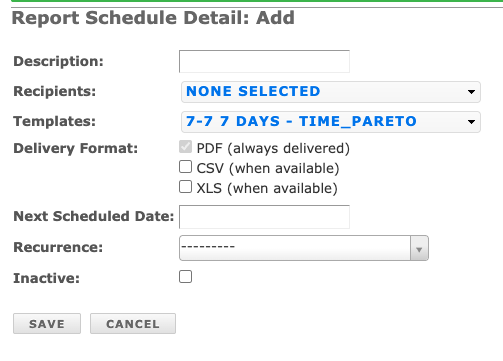
Al completar el formulario del informe, si utiliza Fecha/hora de inicio y Fecha/hora de finalización, el informe siempre conservará esas fechas cuando se programe y se envíe.
Consejo: Para recibir un informe automatizado por correo electrónico al final de un turno, establezca el rango de fechas de modo que coincida con la duración de su turno ("Últimas X horas") y programe la hora de entrega para el final de su turno.
Ejemplo rápido:
Turno: 8:00 a. m. – 4:00 p. m. (8 horas)
Rango de fechas: Últimas 8 horas
Hora programada: Hoy a las 16:00 (4:00 p. m.)
Informes programados: Pareto frente a PDF
A veces notará que los detalles varían entre la versión en PDF y el enlace al informe incluido en el mismo correo electrónico de un informe programado recurrente.
Esta es la razón:
El PDF adjunto es una instantánea de esos datos exactos en ese momento preciso. Como instantánea, el PDF no cambiará, sin importar cuándo se abra: 10 segundos después de entregarse, 10 minutos o 10 días.
Cuando hace clic en el enlace del informe, le indica al sistema que obtenga esos datos justo en ese instante. Tenga en cuenta lo siguiente: cuanto más alejado del periodo especificado esté el momento en que haga clic en el enlace, más probable será que los resultados devueltos sean diferentes de los resultados generados cuando se hizo clic en los enlaces anteriormente.
Preguntas frecuentes sobre el gráfico de Pareto
¿Por qué los minutos de Acción y Componente son diferentes de los minutos habituales de tiempo de inactividad? Respuesta