Cách cập nhật ngày lịch biểu
Last updated: November 23, 2026
Việc cập nhật ngày của lịch ("Lần khởi chạy tiếp theo", "Lần được lập lịch tiếp theo" và "Lần diễn ra tiếp theo") yêu cầu không có điều phối đang hoạt động. Bài viết này trình bày các tùy chọn được đề xuất, từ cách khắc phục đơn giản nhất đến việc đặt lại hoàn toàn.
Các Vấn đề thường gặp
Các ngày khởi chạy/ngày đến hạn bị làm mờ hoặc không thể chỉnh sửa.
Các ngày đã lưu ngay lập tức trở về những giá trị không mong muốn.
Nên sử dụng phương pháp nào
Bạn muốn thực hiện việc gì | Phương pháp được đề xuất | Ai thực hiện |
|---|---|---|
Thay đổi cài đặt hoặc ngày trên một hoặc vài lịch | Cập nhật tiêu chuẩn trong Trình lập lịch | Bạn |
Khắc phục các ngày quay lại như cũ sau khi lưu (ít hơn khoảng 20 lịch) | Đặt lại ngày bằng máy placeholder | Bạn |
Thay đổi cùng một cài đặt trên nhiều lịch (tự động đóng khi chồng lấp, cập nhật theo lần khởi chạy, đang hoạt động/không hoạt động, buộc đóng khi kết thúc ca, tài nguyên) | Yêu cầu cập nhật hàng loạt | Bộ phận hỗ trợ L2L |
Đặt các ngày mới khác nhau trên nhiều lịch | Yêu cầu cập nhật ngày hàng loạt (bảng tính) | Bộ phận hỗ trợ L2L |
Đặt giá trị Lần khởi chạy Trước đó khác nhau cho từng lịch | Cập nhật tiêu chuẩn trong Trình lập lịch | Bạn |
Thay đổi tần suất hoặc khoảng thời gian | Cập nhật tiêu chuẩn, từng lịch một | Bạn |
Thay đổi lịch dựa trên chu kỳ | Cập nhật tiêu chuẩn trong Trình lập lịch | Bạn |
Thực hiện nhiều thay đổi phức tạp cùng lúc | Bắt đầu lại với các lịch mới | Bạn, cùng với Bộ phận hỗ trợ L2L |
Tạo biến thể mới của một lịch hiện có | Sao chép lịch | Bạn |
Tại sao ngày có thể quay lại như cũ
Giới hạn quan trọng: Trình lập lịch cố ý chặn hai loại chỉnh sửa ngày để bảo vệ tính toàn vẹn của lịch.
Ngày trong quá khứ: Bạn không thể đặt ngày khởi chạy hoặc ngày đến hạn sớm hơn ngày đến hạn của lần diễn ra đã đóng gần nhất. Khi một điều phối được đóng, hệ thống sẽ tự động đặt ngày đến hạn tiếp theo và không đặt lại ngày thấp hơn ngày đó.
Ngày trong tương lai: Bạn không thể đặt ngày đến hạn sớm hơn ngày đến hạn trong tương lai đã có trên lịch. Nếu bạn cố đặt ngày lùi lại, các ngày sẽ quay về ngày trong tương lai đó.
Các nguyên nhân thường gặp: ngày đến hạn đã được đẩy vào tương lai, lịch linh động không chấp nhận ngày trong quá khứ hoặc sai loại lần diễn ra đang bị giữ là "tiếp theo".
Trước khi bắt đầu
Một vài bước kiểm tra nhanh sẽ ngăn ngừa hầu hết vấn đề khi cập nhật lịch.
Đặt thành không hoạt động, không tạm ngưng. Sử dụng cài đặt Active để đưa lịch vào trạng thái ngoại tuyến trong khi chỉnh sửa. Tạm ngưng là một cài đặt riêng và không có cùng tác dụng.
Đóng các điều phối đang mở trước. Đóng mọi điều phối đang mở cho máy bạn đang cập nhật và thêm nhận xét giải thích lý do. Các điều phối đang mở có thể chặn việc thay đổi ngày.
Kiểm tra Extend for Weekends. Khi được bật, cài đặt này thêm một ngày cho mỗi ngày cuối tuần nằm giữa ngày khởi chạy và ngày đến hạn, không chỉ khi ngày đến hạn rơi vào cuối tuần. Nếu cài đặt đang bật mà bạn không cần, nó có thể khiến các ngày của bạn có vẻ bị thay đổi.
Kiểm tra cài đặt dự đoán. Đảm bảo chỉ bật dự đoán nếu trang web của bạn sử dụng tính năng này, vì cài đặt này cũng có thể ảnh hưởng đến các ngày được tính toán.
Ghi chú mọi tài nguyên. Nếu máy được gán tài nguyên, hãy ghi lại để phòng trường hợp bạn cần thêm lại chúng.
Giai đoạn 1: Cập nhật tiêu chuẩn trong Trình lập lịch
Sử dụng phương pháp này cho hầu hết thay đổi đối với một hoặc vài lịch. Nếu có điều phối đang hoạt động, chúng tôi khuyến nghị chờ điều phối đó được đóng trước khi chỉnh sửa lịch. Để tránh một điều phối mới khởi chạy ngay khi điều phối đang mở được đóng, hãy cập nhật lịch như sau:
Đặt lịch thành không hoạt động, sau đó nhấp vào "Lưu". Đừng lo, bạn sẽ kích hoạt lại lịch sau ít phút.
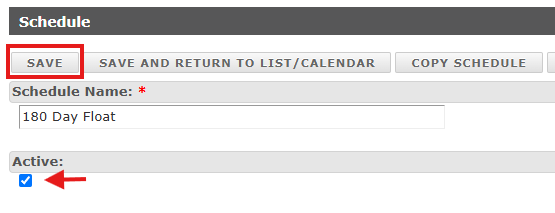
Đóng mọi điều phối đang mở cho máy. Hãy nhớ thêm nhận xét rằng bạn đang điều chỉnh lịch.
Quay lại lịch, cập nhật ngày hoặc các trường khác rồi lưu.
Xác minh rằng các cài đặt và ngày là chính xác.
Kích hoạt lịch, sau đó lưu.
Nếu các ngày quay lại như cũ sau khi lưu, hãy tiếp tục sang Giai đoạn 2.
Giai đoạn 2: Đặt lại ngày bằng máy placeholder
Nếu ngày quay lại như cũ khi sử dụng phương pháp tiêu chuẩn hoặc bạn cần đặt ngày sớm hơn ngày đến hạn của lần diễn ra đã đóng gần nhất, việc xóa rồi thêm lại máy sẽ đặt lại các ngày. Xóa máy sẽ xóa các ngày đã lưu và lịch sử lần diễn ra tiếp theo của máy trên lịch đó, còn thêm lại sẽ bắt đầu mới từ các ngày bạn nhập. Cần có máy placeholder vì không thể lưu lịch khi không có máy nào trên đó.
Đóng mọi điều phối đang mở cho máy và thêm nhận xét.
Đặt lịch thành không hoạt động rồi lưu.
Đi đến Thêm máy và thêm một máy placeholder ("máy giả"). Máy nào cũng được; bạn sẽ xóa máy đó sau. Lưu.
Ghi lại mọi tài nguyên được gán cho máy bạn đang cập nhật.
Xóa máy ban đầu bằng cách chọn X, sau đó lưu. Bạn phải lưu trước khi thêm lại máy.

Thêm lại máy ban đầu với ngày khởi chạy, ngày được lập lịch và ngày đến hạn bạn muốn.
Xóa máy placeholder rồi lưu.
Xác nhận các ngày của máy ban đầu là chính xác.
Thêm lại mọi tài nguyên đã được gán và kiểm tra rằng cài đặt Đang hoạt động của máy là chính xác.
Xác minh tất cả cài đặt rồi kích hoạt lại lịch.
Điều cần dự kiến: các tài nguyên được gán cho máy sẽ bị xóa và cần được thêm lại. Mọi điều phối vẫn đang mở trên máy sẽ bị tách khỏi lịch, đó là lý do bước 1 yêu cầu đóng chúng trước. Nếu máy được thêm lại có tùy chọn Đang hoạt động chưa được chọn, máy có thể tiếp tục khởi chạy, vì vậy hãy kiểm tra kỹ cài đặt đó.
Nếu ngày vẫn quay lại như cũ
Nếu ngày lại thay đổi sau khi đặt lại, nguyên nhân thường là một cài đặt của lịch và việc lặp lại thao tác đặt lại sẽ không khắc phục được.
Tắt Extend for Weekends nếu bạn không cần, sau đó nhập lại các ngày.
Xác nhận cài đặt dự đoán phù hợp với cách trang web của bạn sử dụng dự đoán.
Nếu ngày vẫn thay đổi, hãy liên hệ Bộ phận hỗ trợ L2L và cung cấp ID lịch, các ngày bạn đã nhập và các ngày hiển thị sau khi lưu.
Giai đoạn 3: Yêu cầu Bộ phận hỗ trợ L2L cập nhật hàng loạt
Đối với các thay đổi trên nhiều lịch, Bộ phận hỗ trợ L2L có thể cập nhật giúp bạn. Các lịch hiện có sẽ được cập nhật tại chỗ, vì vậy ID và lịch sử của chúng vẫn được giữ nguyên. Khi gửi yêu cầu, vui lòng xác nhận:
Trang web của bạn: trang web nơi các lịch được lưu trữ.
Loại yêu cầu: nhập lịch mới, cập nhật lịch hiện có hoặc cả hai. Nếu chọn cả hai, hãy đưa từng loại vào một tab riêng trong cùng một tệp.
Các trường cần cập nhật: mọi trường bạn muốn thay đổi để chúng tôi có thể hiểu phạm vi cập nhật.
Sau đó gửi tệp phù hợp với yêu cầu của bạn:
Lịch mới: sử dụng L2L Event Schedule Upload Template for New Schedules. Thêm một hàng cho mỗi lịch mới. Các trường bắt buộc được đánh dấu màu đỏ và tab Notes giải thích từng trường.
Các lịch hiện có, chỉ ngày tháng: hãy sử dụng Mẫu ngày tháng lịch máy. Mỗi hàng cho một lịch và máy, với các cột sau:
schedule_id,machine_code,launch,scheduled,due. Mẫu này chỉ dùng để thay đổi ngày tháng.Các lịch hiện có, trường khác: hãy xuất các lịch hiện có từ L2L, thực hiện thay đổi trong tệp xuất đó, xóa mọi lịch không được cập nhật và cho chúng tôi biết cụ thể bạn đang cập nhật những trường nào.
Cả hai mẫu đều là các tab trong cùng một sổ làm việc. Mở một trong hai liên kết trong Google Sheets, sau đó sử dụng Tệp › Tải xuống › Microsoft Excel (.xlsx) để lưu bản sao của bạn. Bạn đang thực hiện kết hợp các thay đổi? Hãy giữ mọi thứ trong cùng một tệp đó: các lịch mới trong tab lịch mới và chỉ các thay đổi ngày tháng của lịch hiện có trong tab ngày tháng.
Xác thực: đối với bất kỳ thay đổi ngày tháng nào hoặc bất kỳ yêu cầu nào bao gồm hơn khoảng 50 lịch, chúng tôi sẽ áp dụng thay đổi trước trên một trang web thử nghiệm. Bạn sẽ xác nhận kết quả tại đó trước khi chúng tôi cập nhật trang web thực của bạn. Chúng tôi cũng sẽ xem trước chính xác những lịch nào được bao gồm trước khi áp dụng thay đổi.
Sau khi được cập nhật, ngày tháng của một lịch vẫn có thể thay đổi nếu tùy chọn Kéo dài cho cuối tuần được bật hoặc một lần xuất hiện tiếp theo đã được đặt, vì vậy vui lòng kiểm tra ngẫu nhiên một vài lịch sau khi thay đổi.
Các thay đổi nên được thực hiện từng lịch một
Những thay đổi này nên được thực hiện trong Trình lập lịch thay vì yêu cầu cập nhật hàng loạt:
Tần suất hoặc khoảng thời gian: hãy thay đổi từng lịch một. Không nên thay đổi hàng loạt hoặc thông qua việc tải lên.
Lịch dựa trên chu kỳ: các bản cập nhật hàng loạt hiện chưa hỗ trợ những lịch này.
Ra mắt Trước đó: giá trị này được đặt cho từng máy trong một lịch, vì vậy các giá trị khác nhau cho từng lịch dễ đặt riêng lẻ hơn.
Giai đoạn 4: Bắt đầu lại với các lịch mới
Nếu bạn thay đổi nhiều cài đặt ngoài ngày tháng cùng lúc, việc thay thế các lịch có thể đơn giản hơn việc cập nhật chúng. Bộ phận Hỗ trợ L2L có thể hướng dẫn bạn thực hiện việc này.
Đổi tên các lịch ban đầu (ví dụ: thêm "-inactive" vào tiêu đề).
Vô hiệu hóa các lịch ban đầu. Lịch sử của chúng vẫn được giữ lại.
Nhập các lịch mới bằng Mẫu tải lên lịch sự kiện L2L cho lịch mới. Chúng bắt đầu với lịch sử mới hoàn toàn.
Đối với một số ít thay đổi không thể thực hiện bằng bất kỳ cách nào khác, Bộ phận Hỗ trợ L2L có thể tải lên lại các lịch hiện có của bạn. Nếu vậy, chúng tôi sẽ yêu cầu bạn vô hiệu hóa (không phải tạm ngưng) các lịch bị ảnh hưởng và đóng các lệnh điều phối đang mở của chúng kèm nhận xét trước, đồng thời chúng tôi sẽ xác thực trên một trang web thử nghiệm trước khi cập nhật trang web thực của bạn.
Sao chép một lịch
Sử dụng Sao chép khi bạn muốn tạo một lịch hoàn toàn mới, không phải để chỉnh sửa lịch hiện có. Bản sao sẽ có ID lịch mới và bắt đầu lịch sử riêng. Đối với các lịch có nhiều máy, việc sao chép có thể dễ dàng hơn việc xóa và thêm lại máy để đặt lại ngày tháng.
Vô hiệu hóa lịch ban đầu và đổi tên lịch để thêm "-inactive" sau tiêu đề.
Cuộn xuống cuối trang và chọn Sao chép lịch.

Trên bản sao mới, xóa * Bản sao * khỏi tiêu đề. Đặt ngày tiếp theo/ngày đã lên lịch/ngày đến hạn theo mong muốn. Bạn có thể muốn lưu lịch ở trạng thái vô hiệu hóa trước để đảm bảo lịch được lưu chính xác và không có gì vô tình được khởi chạy.
Kích hoạt lịch. Các thay đổi của bạn có hiệu lực ngay khi bạn kích hoạt lại lịch.
Lưu ý: Các tài liệu đã lên lịch sẽ không được sao chép, vì vậy bạn sẽ cần thêm lại chúng.
Ghi chú:
Ngày đến hạn trên các lệnh điều phối đang mở có thể được điều chỉnh và lần lượt sẽ điều chỉnh ngày đến hạn trên sự kiện đã lên lịch nếu bạn đã bật tính năng này. Nếu bạn chỉ muốn ngày đến hạn thay đổi trên lệnh điều phối đang mở, hãy tắt tính năng này trong Cài đặt Trình lập lịch.
Có Câu hỏi hoặc đã sẵn sàng cập nhật hàng loạt? Hãy liên hệ với Bộ phận Hỗ trợ L2L.