Como atualizar as datas de programação
Last updated: November 23, 2026
A atualização das datas do cronograma ("Próximo lançamento", "Próximo agendamento" e "Próxima ocorrência") exige que não exista nenhum despacho ativo. Este artigo apresenta as opções recomendadas, desde a solução mais simples até uma redefinição completa.
Problemas comuns
As datas de lançamento/vencimento aparecem esmaecidas ou não podem ser editadas.
As datas salvas são imediatamente revertidas para valores inesperados.
Qual método usar
O que você quer fazer | Método recomendado | Quem faz isso |
|---|---|---|
Alterar configurações ou datas em um ou alguns cronogramas | Atualização padrão no Agendador | Você |
Corrigir datas que revertem após o salvamento (menos de aproximadamente 20 cronogramas) | Redefinir datas com uma máquina temporária | Você |
Alterar a mesma configuração em muitos cronogramas (fechamento automático em caso de sobreposição, atualizar até o lançamento, ativo/inativo, forçar o fechamento ao fim do turno, recursos) | Solicitação de atualização em massa | Suporte L2L |
Definir novas datas diferentes em muitos cronogramas | Solicitação de atualização de datas em massa (planilha) | Suporte L2L |
Definir um valor de Lançamento Anterior diferente para cada cronograma | Atualização padrão no Agendador | Você |
Alterar frequência ou intervalo | Atualização padrão, um cronograma por vez | Você |
Alterar um cronograma baseado em ciclos | Atualização padrão no Agendador | Você |
Fazer muitas alterações complexas de uma só vez | Começar do zero com novos cronogramas | Você, com o Suporte L2L |
Criar uma nova variação de um cronograma existente | Copiar o cronograma | Você |
Por que as datas podem voltar
Limitação importante: O Agendador bloqueia intencionalmente dois tipos de edição de datas para proteger a integridade do cronograma.
Datas passadas: Você não pode definir datas de lançamento ou vencimento anteriores à data de vencimento da última ocorrência fechada. Quando um despacho é fechado, ele define automaticamente a próxima data de vencimento, e o sistema não redefine as datas para um valor inferior a ela.
Datas futuras: Você não pode definir datas de vencimento anteriores a uma data de vencimento futura que já esteja no cronograma. Se tentar retrocedê-la, as datas voltarão para essa data futura.
Causas comuns: uma data de vencimento já projetada para o futuro, um cronograma flutuante que não aceita uma data passada ou o tipo de ocorrência errado definido como "próxima".
Antes de começar
Algumas verificações rápidas evitam a maioria dos problemas com atualizações de cronogramas.
Inative, não suspenda. Use a configuração Ativo para colocar um cronograma off-line enquanto você o edita. Suspender é uma configuração separada e não tem o mesmo efeito.
Feche primeiro os despachos abertos. Feche todos os despachos abertos da máquina que você está atualizando e adicione um comentário explicando o motivo. Despachos abertos podem bloquear alterações de datas.
Verifique Estender para fins de semana. Quando ativada, essa configuração adiciona um dia para cada dia de fim de semana entre as datas de lançamento e vencimento, não apenas quando a data de vencimento cai em um fim de semana. Se estiver ativada e você não precisar dela, ela poderá fazer com que suas datas pareçam mudar.
Verifique a configuração de previsões. Certifique-se de que as previsões estejam ativadas somente se o seu site as utilizar, pois essa configuração também pode afetar as datas calculadas.
Anote os recursos. Se houver recursos atribuídos à máquina, anote-os caso precise adicioná-los novamente.
Etapa 1: Atualização padrão no Agendador
Use este método para a maioria das alterações em um ou alguns cronogramas. Se houver um despacho ativo, recomendamos esperar que ele seja fechado antes de editar o cronograma. Para evitar que um novo despacho seja lançado assim que o aberto for fechado, atualize o cronograma desta forma:
Inative o cronograma e clique em "Salvar". Não se preocupe, você reativará o cronograma em alguns instantes.
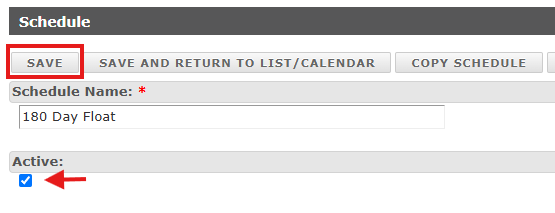
Feche todos os despachos abertos da máquina. Não se esqueça de adicionar um comentário informando que você está fazendo um ajuste no cronograma.
Volte ao cronograma, atualize as datas ou outros campos e salve.
Verifique se as configurações e as datas estão corretas.
Ative o cronograma e salve.
Se suas datas reverterem após o salvamento, continue na Etapa 2.
Etapa 2: Redefinir datas com uma máquina temporária
Se as datas reverterem usando o método padrão, ou se você precisar definir datas anteriores à data de vencimento da última ocorrência fechada, remover e adicionar novamente a máquina as redefine. Remover uma máquina limpa as datas armazenadas e o histórico da próxima ocorrência dela nesse cronograma, e adicioná-la novamente começa do zero com as datas inseridas. É necessária uma máquina temporária porque não é possível salvar um cronograma sem máquinas.
Feche todos os despachos abertos da máquina, adicionando um comentário.
Inative o cronograma e salve.
Acesse Adicionar máquinas e adicione uma máquina temporária ("fictícia"). Qualquer máquina servirá; você a removerá mais tarde. Salve.
Anote todos os recursos atribuídos à máquina que você está atualizando.
Remova a máquina original selecionando o X, depois salve. Você deve salvar antes de adicioná-la novamente.

Adicione novamente a máquina original com as datas de lançamento, agendamento e vencimento desejadas.
Remova a máquina temporária e salve.
Confirme se as datas estão corretas para a máquina original.
Adicione novamente todos os recursos atribuídos e verifique se a configuração Em serviço da máquina está correta.
Verifique todas as configurações e reative o cronograma.
O que esperar: as atribuições de recursos da máquina são removidas e precisam ser adicionadas novamente. Qualquer despacho ainda aberto na máquina é desassociado do cronograma, por isso a etapa 1 os fecha primeiro. Se a máquina adicionada novamente estiver com Em serviço desmarcado, ela poderá continuar sendo lançada; portanto, verifique novamente essa configuração.
Se as datas ainda reverterem
Se as datas mudarem novamente após uma redefinição, geralmente a causa é uma configuração do cronograma, e repetir a redefinição não resolverá o problema.
Desative Estender para fins de semana se não precisar dessa opção e insira as datas novamente.
Confirme se a configuração de previsões corresponde à forma como seu site utiliza previsões.
Se as datas ainda mudarem, entre em contato com o Suporte L2L informando o ID do cronograma, as datas inseridas e as datas exibidas após o salvamento.
Etapa 3: Solicitar uma atualização em massa ao Suporte L2L
Para alterações em muitos cronogramas, o Suporte L2L pode atualizá-los para você. Seus cronogramas existentes são atualizados no local, portanto seus IDs e históricos permanecem intactos. Ao enviar sua solicitação, confirme:
Seu site: o site onde os cronogramas estão localizados.
Tipo de solicitação: importar novos cronogramas, atualizar cronogramas existentes ou ambos. Se forem ambos, inclua cada um em sua própria aba do mesmo arquivo.
Campos a atualizar: todos os campos que você deseja alterar, para que possamos entender o escopo da atualização.
Em seguida, envie o arquivo correspondente à sua solicitação:
Novos cronogramas: use o L2L Event Schedule Upload Template for New Schedules. Adicione uma linha para cada novo cronograma. Os campos obrigatórios estão marcados em vermelho, e a aba Notas explica cada um deles.
Programações existentes, somente datas: use o Modelo de datas de programação de máquinas. Uma linha por programação e máquina, com estas colunas:
schedule_id,machine_code,launch,scheduled,due. Este modelo é somente para alterações de datas.Programações existentes, outros campos: exporte suas programações existentes do L2L, faça suas alterações nessa exportação, remova todas as programações que não serão atualizadas e informe especificamente quais campos você está atualizando.
Ambos os modelos são abas em uma única pasta de trabalho. Abra qualquer um dos links no Google Sheets e use Arquivo › Fazer download › Microsoft Excel (.xlsx) para salvar sua cópia. Vai fazer uma combinação? Mantenha tudo nesse mesmo arquivo: novas programações na aba de novas programações e alterações de datas de programações existentes somente na aba de datas.
Validação: para qualquer alteração de data ou qualquer solicitação que abranja mais de aproximadamente 50 programações, aplicaremos a alteração primeiro em um site de teste. Você confirmará os resultados lá antes de atualizarmos seu site ativo. Também mostraremos exatamente quais programações estão incluídas antes de aplicar uma alteração.
Depois de atualizadas, as datas de uma programação ainda podem mudar se a opção Estender para fins de semana estiver ativada ou se uma próxima ocorrência já estiver definida. Portanto, verifique algumas programações após a alteração.
Alterações que devem ser feitas em uma programação por vez
Estas alterações devem ser feitas no Agendador, em vez de serem solicitadas em massa:
Frequência ou intervalo: altere-os uma programação por vez. Eles não devem ser alterados em massa nem por meio de um upload.
Programações baseadas em ciclos: as atualizações em massa ainda não são compatíveis com elas.
Lançamento Anterior: esse valor é definido para cada máquina em uma programação, portanto é mais fácil definir individualmente valores diferentes por programação.
Etapa 4: comece do zero com novas programações
Se você estiver alterando várias configurações além das datas de uma só vez, pode ser mais simples substituir suas programações em vez de atualizá-las. O Suporte L2L pode orientar você nesse processo.
Renomeie as programações originais (por exemplo, adicione "-inactive" ao título).
Inative as originais. O histórico delas permanece com elas.
Importar novas programações usando o Modelo de upload de programação de eventos L2L para novas programações. Elas começam com um histórico limpo.
Para as poucas alterações que não podem ser feitas de nenhuma outra maneira, o Suporte L2L poderá fazer um novo upload de suas programações existentes. Nesse caso, pediremos que você inative (não suspenda) as programações afetadas e feche seus despachos abertos com um comentário antes disso. Também validaremos tudo em um site de teste antes de atualizar seu site ativo.
Copiando uma programação
Use Copiar quando quiser uma programação realmente nova, não para editar uma programação existente. A cópia recebe um novo ID de programação e inicia seu próprio histórico. Para programações com várias máquinas, copiar pode ser mais fácil do que remover e adicionar máquinas novamente para redefinir as datas.
Inative a programação original e renomeie-a para incluir "-inactive" após o título.
Role até a parte inferior e selecione Copiar programação.

Na nova cópia, remova * Copy * do título. Defina as datas da próxima programação/agendada/de vencimento conforme desejar. Talvez seja conveniente salvá-la primeiro como inativa para garantir que ela seja salva corretamente e que nada seja iniciado por engano.
Ative a programação. Suas alterações entram em vigor no momento em que você a reativa.
Observação: os documentos agendados não são copiados, portanto você precisará adicioná-los novamente.
Observações:
As datas de vencimento dos despachos abertos podem ser ajustadas e, por sua vez, ajustarão a data de vencimento do evento agendado se você tiver ativado esse recurso. Se quiser que a data de vencimento seja alterada somente no despacho aberto, desative esse recurso nas Configurações do Agendador.
Perguntas ou pronto para uma atualização em massa? Entre em contato com o Suporte L2L.