Comment mettre à jour les dates du calendrier
Last updated: November 23, 2026
La mise à jour des dates de planification (« Prochain lancement », « Prochaine planification » et « Prochaine occurrence ») nécessite qu’aucune expédition active n’existe. Cet article présente les options recommandées, de la solution la plus simple à une réinitialisation complète.
Problèmes courants
Les dates de lancement/échéance sont grisées ou ne peuvent pas être modifiées.
Les dates enregistrées reviennent immédiatement à des valeurs inattendues.
Quelle méthode utiliser
Ce que vous voulez faire | Méthode recommandée | Qui s’en charge |
|---|---|---|
Modifier les paramètres ou les dates d’un ou de quelques planificateurs | Mise à jour standard dans le Planificateur | Vous |
Corriger les dates qui reviennent à leur valeur précédente après l’enregistrement (moins d’environ 20 planificateurs) | Réinitialiser les dates avec une machine fictive | Vous |
Modifier le même paramètre sur de nombreux planificateurs (fermeture automatique en cas de chevauchement, mise à jour par le lancement, actif/inactif, forcer la fermeture à la fin du quart, ressources) | Demande de mise à jour groupée | Assistance L2L |
Définir différentes nouvelles dates sur de nombreux planificateurs | Demande de mise à jour groupée des dates (feuille de calcul) | Assistance L2L |
Définir une valeur de lancement Précédent différente pour chaque planificateur | Mise à jour standard dans le Planificateur | Vous |
Modifier la fréquence ou l’intervalle | Mise à jour standard, un planificateur à la fois | Vous |
Modifier un planificateur basé sur des cycles | Mise à jour standard dans le Planificateur | Vous |
Effectuer de nombreuses modifications complexes en une seule fois | Recommencer avec de nouveaux planificateurs | Vous, avec l’assistance L2L |
Créer une nouvelle variante d’un planificateur existant | Copier le planificateur | Vous |
Pourquoi les dates peuvent revenir à leur valeur précédente
Limitation importante : Le planificateur bloque volontairement deux types de modifications de dates afin de préserver l’intégrité du planificateur.
Dates passées : Vous ne pouvez pas définir de dates de lancement ou d’échéance antérieures à la date d’échéance de la dernière occurrence clôturée. Lorsqu’une expédition est clôturée, elle définit automatiquement la prochaine date d’échéance, et le système ne réinitialisera pas les dates à une valeur inférieure.
Dates futures : Vous ne pouvez pas définir de dates d’échéance antérieures à une date d’échéance future déjà présente dans le planificateur. Si vous essayez de l’antidater, les dates reviennent à cette date future.
Causes courantes : une date d’échéance déjà repoussée dans le futur, un planificateur flottant qui n’accepte pas de date passée, ou le mauvais type d’occurrence bloqué comme étant la « prochaine ».
Avant de commencer
Quelques vérifications rapides permettent d’éviter la plupart des problèmes liés aux mises à jour des planificateurs.
Désactivez, ne suspendez pas. Utilisez le paramètre Actif pour mettre un planificateur hors ligne pendant sa modification. La suspension est un paramètre distinct et n’a pas le même effet.
Clôturez d’abord les expéditions ouvertes. Clôturez toutes les expéditions ouvertes pour la machine que vous mettez à jour et ajoutez un commentaire expliquant pourquoi. Les expéditions ouvertes peuvent bloquer les modifications de dates.
Vérifiez « Prolonger pour les week-ends ». Lorsqu’il est activé, ce paramètre ajoute un jour pour chaque jour de week-end compris entre les dates de lancement et d’échéance, et pas uniquement lorsque la date d’échéance tombe un week-end. S’il est activé alors que vous n’en avez pas besoin, il peut donner l’impression que vos dates ont changé.
Vérifiez le paramètre des prévisions. Assurez-vous que les prévisions sont activées uniquement si votre site les utilise, car ce paramètre peut également affecter les dates calculées.
Notez les ressources. Si des ressources sont affectées à la machine, notez-les au cas où vous devriez les ajouter à nouveau.
Étape 1 : mise à jour standard dans le Planificateur
Utilisez cette méthode pour la plupart des modifications apportées à un ou quelques planificateurs. S’il existe une expédition active, nous vous recommandons d’attendre sa clôture avant de modifier le planificateur. Pour éviter qu’une nouvelle expédition ne soit lancée dès la clôture de celle qui est ouverte, mettez à jour le planificateur comme suit :
Désactivez le planificateur, puis cliquez sur « Enregistrer ». Ne vous inquiétez pas, vous le réactiverez dans quelques instants.
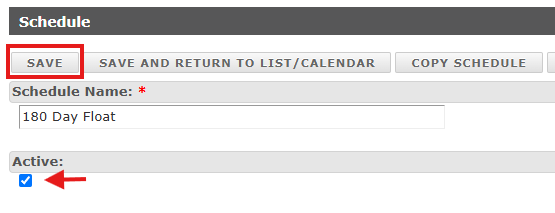
Clôturez toutes les expéditions ouvertes pour la machine. Veillez à ajouter un commentaire indiquant que vous effectuez un ajustement du planificateur.
Revenez au planificateur, mettez à jour les dates ou les autres champs, puis enregistrez.
Vérifiez que les paramètres et les dates sont corrects.
Activez le planificateur, puis enregistrez.
Si vos dates reviennent à leur valeur précédente après l’enregistrement, passez à l’étape 2.
Étape 2 : réinitialiser les dates avec une machine fictive
Si les dates reviennent à leur valeur précédente avec la méthode standard, ou si vous devez définir des dates antérieures à la date d’échéance de la dernière occurrence clôturée, le retrait puis la réajout de la machine les réinitialise. Le retrait d’une machine efface ses dates enregistrées et son historique des prochaines occurrences dans ce planificateur, et son réajout recommence à partir des dates que vous saisissez. Une machine fictive est nécessaire, car un planificateur ne peut pas être enregistré sans aucune machine.
Clôturez toutes les expéditions ouvertes pour la machine, en ajoutant un commentaire.
Désactivez le planificateur et enregistrez.
Accédez à Ajouter des machines et ajoutez une machine fictive (« dummy »). N’importe quelle machine convient ; vous la retirerez plus tard. Enregistrez.
Notez les ressources affectées à la machine que vous mettez à jour.
Retirez la machine d’origine en sélectionnant le X, puis enregistrez. Vous devez enregistrer avant de la rajouter.

Rajoutez la machine d’origine avec les dates de lancement, de planification et d’échéance souhaitées.
Retirez la machine fictive et enregistrez.
Confirmez que les dates sont correctes pour la machine d’origine.
Rajoutez les ressources qui étaient affectées et vérifiez que le paramètre En service de la machine est correct.
Vérifiez tous les paramètres, puis réactivez le planificateur.
À quoi s’attendre : les affectations de ressources de la machine sont supprimées et doivent être rajoutées. Toute expédition encore ouverte sur la machine est détachée du planificateur, raison pour laquelle l’étape 1 demande de les clôturer en premier. Si la machine rajoutée n’a pas l’option En service cochée, elle peut continuer à être lancée ; vérifiez donc attentivement ce paramètre.
Si les dates reviennent encore à leur valeur précédente
Si les dates changent à nouveau après une réinitialisation, un paramètre du planificateur est généralement en cause, et répéter la réinitialisation ne résoudra pas le problème.
Désactivez Prolonger pour les week-ends si vous n’en avez pas besoin, puis saisissez à nouveau les dates.
Vérifiez que le paramètre des prévisions correspond à la manière dont votre site utilise les prévisions.
Si les dates continuent de changer, contactez l’assistance L2L en indiquant l’identifiant du planificateur, les dates que vous avez saisies et les dates affichées après l’enregistrement.
Étape 3 : demander une mise à jour groupée à l’assistance L2L
Pour les modifications concernant de nombreux planificateurs, l’assistance L2L peut les effectuer pour vous. Vos planificateurs existants sont mis à jour sur place ; leurs identifiants et leur historique restent donc intacts. Lorsque vous envoyez votre demande, veuillez confirmer :
Votre site : le site où se trouvent les planificateurs.
Type de demande : importer de nouveaux planificateurs, mettre à jour des planificateurs existants, ou les deux. Si les deux sont concernés, incluez chacun dans son propre onglet du même fichier.
Champs à mettre à jour : chaque champ que vous souhaitez modifier, afin que nous puissions comprendre l’étendue de la mise à jour.
Envoyez ensuite le fichier correspondant à votre demande :
Nouveaux planificateurs : utilisez le modèle de chargement des planificateurs d’événements L2L pour les nouveaux planificateurs. Ajoutez une ligne par nouveau planificateur. Les champs obligatoires sont indiqués en rouge et l’onglet Notes explique chacun d’eux.
Plannings existants, dates uniquement : utilisez le modèle de dates des plannings des machines. Une ligne par planning et par machine, avec les colonnes suivantes :
schedule_id,machine_code,launch,scheduled,due. Ce modèle est réservé aux changements de dates.Plannings existants, autres champs : exportez vos plannings existants depuis L2L, apportez vos modifications dans cette exportation, supprimez les plannings qui ne sont pas mis à jour et indiquez-nous précisément les champs que vous modifiez.
Les deux modèles sont des onglets d'un même classeur. Ouvrez l'un ou l'autre lien dans Google Sheets, puis utilisez Fichier › Télécharger › Microsoft Excel (.xlsx) pour enregistrer votre copie. Vous effectuez une combinaison ? Conservez tout dans ce même fichier : les nouveaux plannings dans l'onglet des nouveaux plannings et les changements de dates des plannings existants uniquement dans l'onglet des dates.
Validation : pour tout changement de date ou toute demande concernant plus d'environ 50 plannings, nous appliquerons d'abord le changement sur un site de test. Vous confirmerez les résultats sur ce site avant que nous mettions à jour votre site en production. Nous vous montrerons également un aperçu précis des plannings inclus avant d'appliquer un changement.
Une fois mis à jour, les dates d'un planning peuvent encore changer si l'option Extend for Weekends est activée ou si une prochaine occurrence est déjà définie. Veuillez donc vérifier quelques plannings après le changement.
Modifications à effectuer de préférence sur un planning à la fois
Ces modifications doivent être effectuées dans le Planificateur plutôt que demandées en masse :
Fréquence ou intervalle : modifiez-les sur un planning à la fois. Ils ne doivent pas être modifiés en masse ni au moyen d'un téléversement.
Plannings basés sur des cycles : les mises à jour en masse ne les prennent pas encore en charge.
Priorité de lancement : cette valeur est définie pour chaque machine d'un planning ; il est donc plus facile de définir individuellement des valeurs différentes selon les plannings.
Étape 4 : Repartir de zéro avec de nouveaux plannings
Si vous modifiez simultanément de nombreux paramètres autres que les dates, il peut être plus simple de remplacer vos plannings plutôt que de les mettre à jour. L'assistance L2L peut vous guider dans cette démarche.
Renommez les plannings d'origine (par exemple, ajoutez « -inactive » au titre).
Désactivez les plannings d'origine. Leur historique reste associé à ceux-ci.
Importez de nouveaux plannings à l'aide du modèle de téléversement des plannings d'événements L2L pour les nouveaux plannings. Ils commencent avec un historique vierge.
Pour les quelques modifications qui ne peuvent pas être effectuées autrement, l'assistance L2L peut retéléverser vos plannings existants. Le cas échéant, nous vous demanderons de désactiver (et non de suspendre) les plannings concernés et de clôturer au préalable leurs expéditions ouvertes en ajoutant un commentaire. Nous effectuerons une validation sur un site de test avant de mettre à jour votre site en production.
Copier un planning
Utilisez Copier lorsque vous souhaitez créer un véritable nouveau planning, et non modifier un planning existant. La copie reçoit un nouvel identifiant de planning et commence son propre historique. Pour les plannings comportant plusieurs machines, la copie peut être plus simple que de supprimer et de rajouter des machines pour réinitialiser les dates.
Désactivez le planning d'origine et renommez-le en ajoutant « -inactive » après le titre.
Faites défiler la page jusqu'en bas et sélectionnez Copier le planning.

Sur la nouvelle copie, supprimez * Copy * du titre. Définissez les dates de prochaine occurrence, de planification et d'échéance comme vous le souhaitez. Vous pouvez d'abord l'enregistrer comme inactif pour vous assurer qu'il est correctement enregistré et que rien ne se lance par erreur.
Activez le planning. Vos modifications prennent effet dès sa réactivation.
Remarque : les documents planifiés ne sont pas copiés ; vous devrez donc les rajouter.
Remarques :
Les dates d'échéance des expéditions ouvertes peuvent être ajustées et, par conséquent, modifier la date d'échéance de l'événement planifié si vous avez activé cette fonctionnalité. Si vous souhaitez que la date d'échéance ne soit modifiée que pour l'expédition ouverte, désactivez cette fonctionnalité dans les paramètres du Planificateur.
Des Questions ou prêt pour une mise à jour en masse ? Contactez l'assistance L2L.